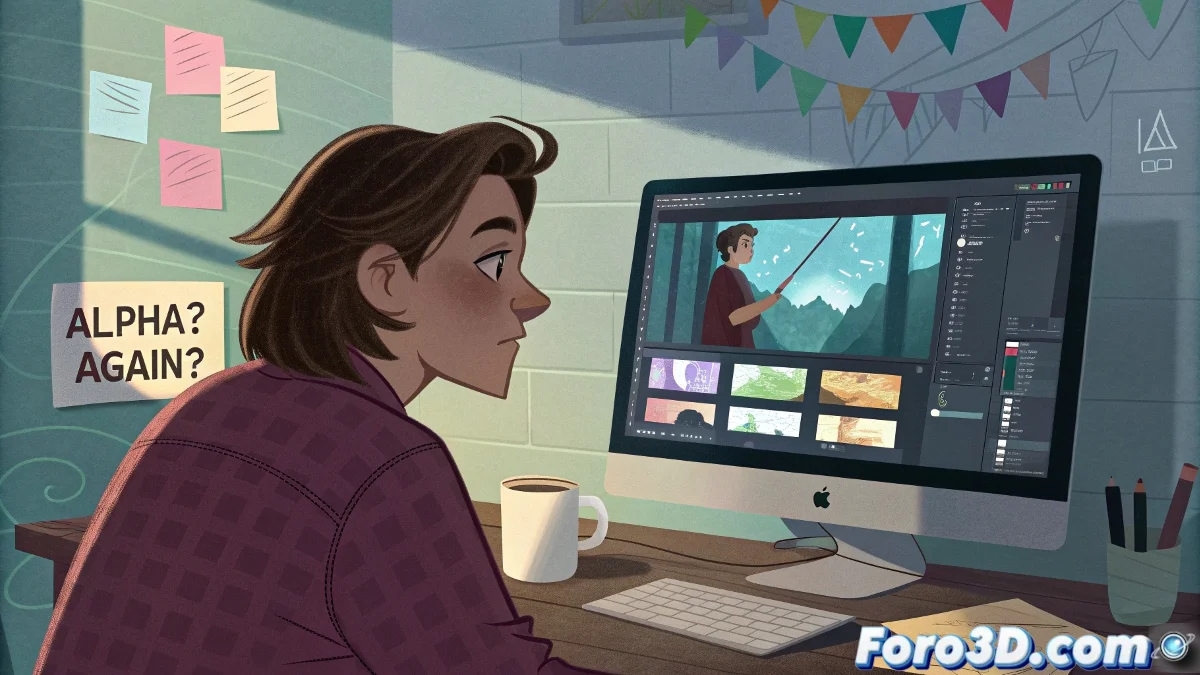
After Effects के shape layers में अनचाही पारदर्शिता को कैसे हल करें
After Effects में काम करते हुए अगर आपके shape layers में अनचाही पारदर्शिता दिखाई दे तो यह भूत पकड़ने जितना निराशाजनक हो सकता है। आपने अपासिटी 100% पर सेट की है, लेकिन आपकी आकृतियाँ हलोग्राम जैसी दिख रही हैं। यह समस्या जटिल प्रोजेक्ट्स में कई लेयर्स और इफेक्ट्स के साथ आम है।
पूर्ण समीक्षा: स्पष्ट से लेकर छिपे हुए तक
सबसे पहले, बुनियादी चीजें जाँचें: सुनिश्चित करें कि प्रत्येक shape layer में अपासिटी 100% हो और कोई सक्रिय मास्क पारदर्शिता के साथ न हो या Fill या Tint जैसे इफेक्ट्स कम अपासिटी के साथ न हों। अगर सब कुछ सही लगे, तो गहराई में उतरें:
- जाँचें कि ब्लेंड मोड Normal पर हो न कि Screen या Overlay पर।
- देखें कि क्या Drop Shadow या Glow जैसे इफेक्ट्स लागू हैं जो अपासिटी कम करते हों।
- सुनिश्चित करें कि कोई सक्रिय Track Matte पारदर्शिता को प्रभावित न कर रहा हो।
अगर आपने Illustrator से फाइलें आयात की हैं, तो अल्फा चैनल जाँचें। Cinema 4D Lite वाले प्रोजेक्ट्स में, रेंडर पैनल में Draft या Software मोड सक्रिय न हो यह जाँचें।
पारदर्शिता के साथ एक्सपोर्ट करें... केवल अगर आप चाहें
अगर एक्सपोर्ट करते समय लेयर्स अभी भी पारदर्शी दिखें, तो हो सकता है कि आप अल्फा चैनल वाले कोडेक्स का उपयोग कर रहे हों और व्यूअर पारदर्शिता को गलत तरीके से व्याख्या कर रहा हो। सही रेंडर प्रदर्शन देखने के लिए H.264 में बिना अल्फा के एक्सपोर्ट करने का प्रयास करें।
अगर आपने सब कुछ जाँच लिया और लेयर्स अभी भी पारदर्शी दिख रही हैं, तो शायद After Effects आपकी लेयर्स का आत्मा ही दिखा रहा है। हो सकता है अब उन्हें प्यार से बात करने का समय हो और मोमबत्ती जलाकर प्रोजेक्ट को रीस्टार्ट करें तथा बैकअप पास रखें। 🕯️