Configurer le son surround dans Windows 11 peut ressembler à un labyrinthe d'options, mais il n'est pas nécessaire d'être ingénieur du son pour en profiter. Des paramètres Spatial Sound à la compatibilité Dolby Atmos, le système offre des outils pour améliorer l'expérience auditive dans les jeux et les films. Vous n'avez besoin que de quelques clics et des appareils adéquats pour que l'audio vous enveloppe sans complications techniques excessives.
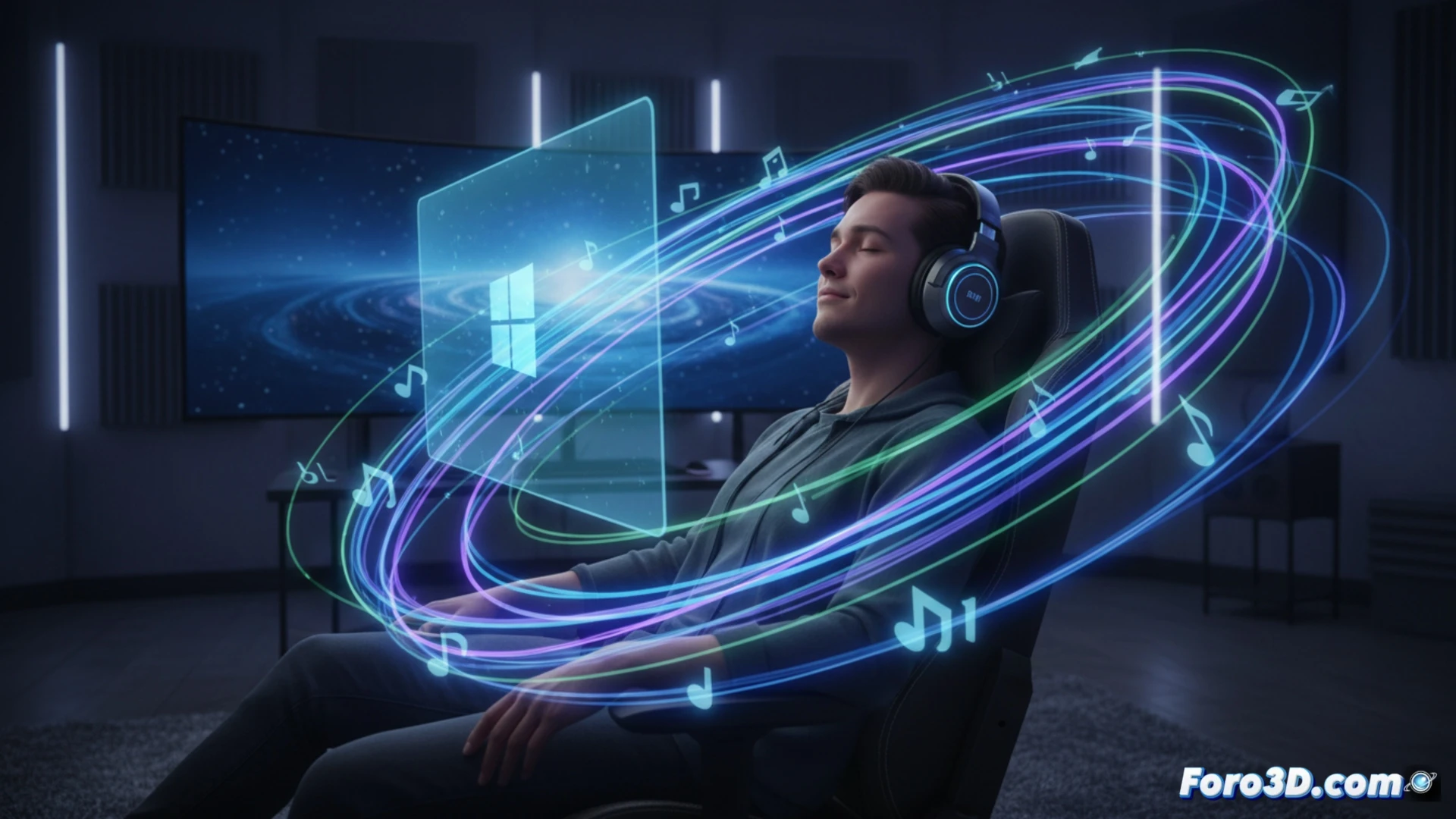
Comment activer et optimiser l'audio spatial 🎧
Pour activer le son surround, allez dans Paramètres > Système > Son > Propriétés du périphérique. Vous y trouverez l'option Spatial Sound, qui permet de choisir entre Windows Sonic for Headphones ou d'installer des modules complémentaires comme Dolby Atmos. Windows Sonic est gratuit et fonctionne avec des écouteurs stéréo, tandis qu'Atmos nécessite une licence. Assurez-vous que les pilotes audio sont à jour et que votre matériel prend en charge ces technologies pour éviter les distorsions ou le manque de canaux.
Le drame des haut-parleurs qui ne coopèrent pas 🔊
Cela dit, si votre haut-parleur 5.1 sonne comme s'il était dans une boîte à chaussures, ne blâmez pas Windows. Vérifiez que les câbles sont bien connectés et que vous n'avez pas accidentellement activé le mode mono. Parce que oui, Windows 11 joue parfois au devin et choisit la configuration incorrecte. C'est le moment classique où le son arrière sort de devant et où vous avez l'air d'un chef d'orchestre déplaçant des chaises sans succès.