Configurar el sonido envolvente en Windows 11 puede parecer un laberinto de opciones, pero no es necesario ser ingeniero de audio para disfrutarlo. Desde los ajustes de Spatial Sound hasta la compatibilidad con Dolby Atmos, el sistema ofrece herramientas para mejorar la experiencia auditiva en juegos y películas. Solo necesitas unos clics y los dispositivos adecuados para que el audio te envuelva sin complicaciones técnicas excesivas.
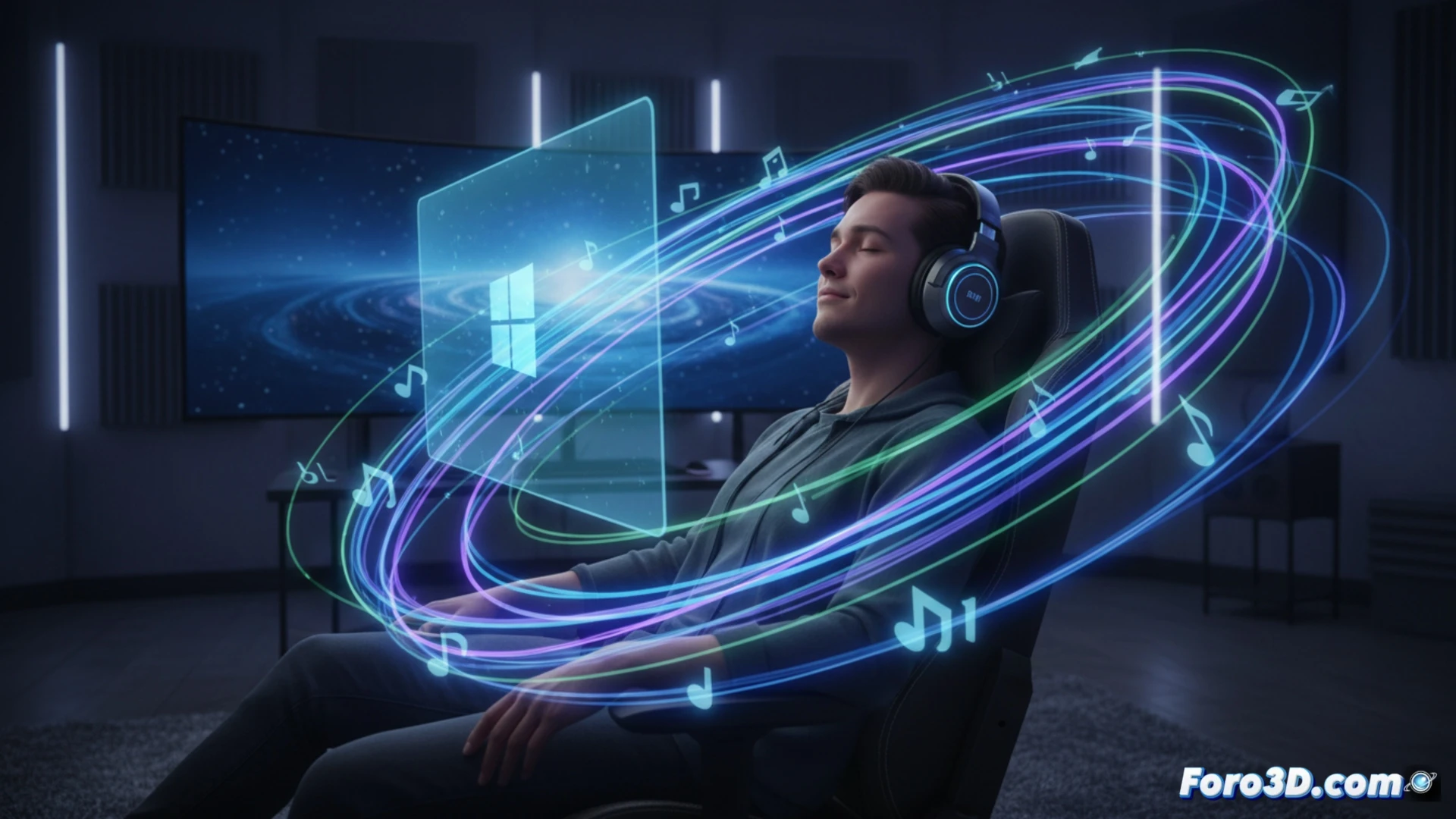
Cómo activar y optimizar el audio espacial 🎧
Para activar el sonido envolvente, ve a Configuración > Sistema > Sonido > Propiedades del dispositivo. Allí encontrarás la opción Spatial Sound, que permite elegir entre Windows Sonic for Headphones o instalar complementos como Dolby Atmos. Windows Sonic es gratuito y funciona con auriculares estéreo, mientras que Atmos requiere licencia. Asegúrate de que los controladores de audio estén actualizados y de que tu hardware soporte estas tecnologías para evitar distorsiones o falta de canales.
El drama de los altavoces que no colaboran 🔊
Ahora bien, si tu altavoz de 5.1 suena como si estuviera en una caja de zapatos, no culpes a Windows. Revisa que los cables estén bien conectados y que no hayas activado el modo mono accidentalmente. Porque sí, Windows 11 a veces juega a ser adivino y elige la configuración incorrecta. Es el clásico momento en que el sonido trasero suena delante y tú pareces un director de orquesta moviendo sillas sin éxito.