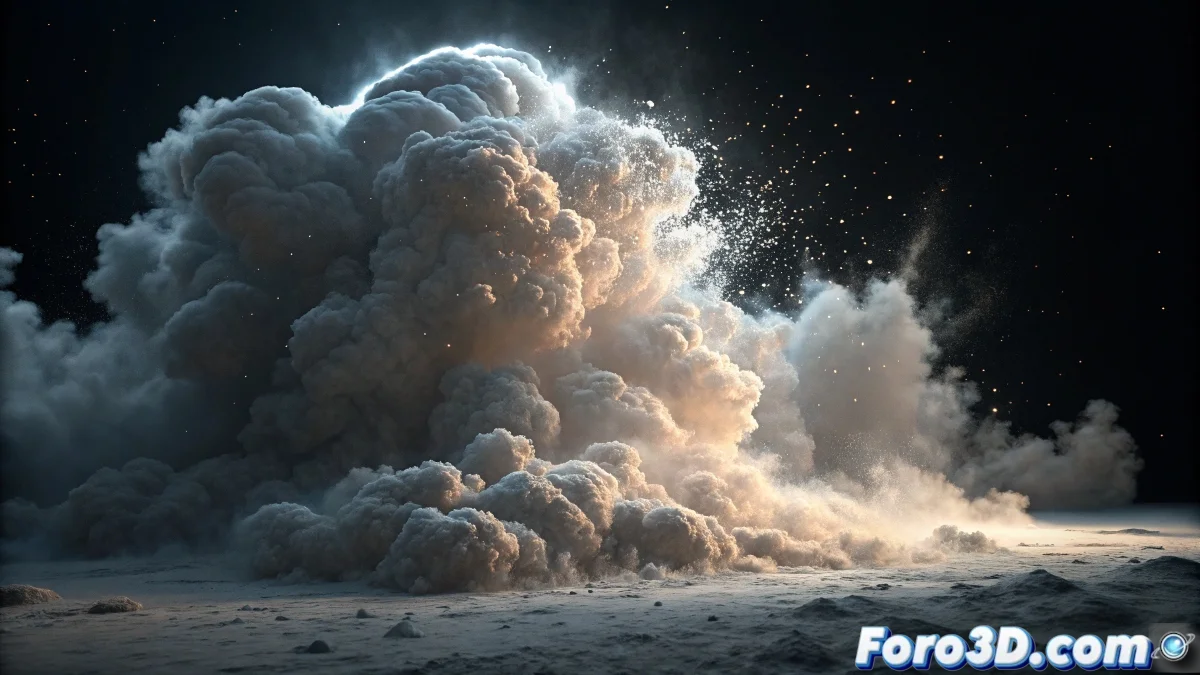
Quand les particules décident de devenir du brouillard
Le Point Density dans Blender est l'une de ces outils qui semble magique jusqu'à ce qu'on essaie de l'utiliser et que tout se transforme en un chaos de particules invisibles et de volumes fantômes. La frustration est compréhensible quand on a essayé toutes les combinaisons possibles et que le résultat reste... rien. Cette texture spéciale est conçue pour convertir les systèmes de particules en champs de densité volumétrique, mais elle nécessite une configuration très spécifique qui n'est pas intuitive pour la plupart des utilisateurs.
Le problème principal réside généralement dans la connexion entre trois systèmes séparés : le système de particules, la texture Point Density, et le matériau volumétrique. Si l'un de ces éléments échoue, tout le système s'effondre silencieusement.
Configuration essentielle du système de particules
La première étape critique est d'avoir un système de particules actif et visible. Dans les propriétés des particules, allez à l'onglet Render et assurez-vous qu'il est configuré comme Object ou Group - N'utilisez pas Halo ou None. Le Point Density ne fonctionne qu'avec des particules qui ont une géométrie réelle. La quantité de particules compte aussi : vous avez besoin d'au moins 1000-5000 particules pour commencer à voir des résultats corrects.
Dans l'onglet Field Weights, vérifiez que les particules ne sont pas affectées par des forces qui les éloignent trop de la zone que vous voulez remplir. Pour des tests initiaux, utilisez un système simple avec Emitter et gravité zéro, ainsi les particules restent en place.
- Render Type: Object ou Group (pas Halo)
- 1000-5000 particules au minimum
- Field Weights ajustés pour le contrôle de position
- Lifespan suffisant pour des particules persistantes
Le Point Density parfait est comme une bonne soupe : il a besoin de suffisamment d'ingrédients et du feu adéquat
Configuration de la texture Point Density
Dans l'Shader Editor, ajoutez une texture Point Density et connectez-la à un matériau volumétrique. C'est ici que la plupart se perdent : dans les propriétés de la texture, vous devez sélectionner le système de particules spécifique que vous voulez utiliser. Il ne suffit pas d'avoir des particules dans la scène - vous devez indiquer explicitement à la texture quel système utiliser.
Les paramètres critiques sont Radius et Resolution. Le Radius contrôle la taille de la "nube" autour de chaque particule, tandis que la Resolution détermine la qualité du volume. Commencez avec Radius 0.5-1.0 et Resolution 100-200, puis ajustez selon vos besoins.
- Sélectionner le système de particules spécifique
- Radius entre 0.5 et 1.0 pour commencer
- Resolution entre 100 et 200 pour une qualité de base
- Space: World (plus stable) ou Object
Matériaux volumétriques et nœuds
Pour que le Point Density soit visible, vous avez besoin d'un matériau volumétrique. Dans le Shader Editor, ajoutez un nœud Principled Volume et connectez la texture Point Density au socket Density. C'est l'étape la plus cruciale - sans cette connexion, vous ne verrez rien.
Ajustez les paramètres du Principled Volume : Density autour de 1.0-5.0, Anisotropy à 0.0 pour des nuages denses ou des valeurs positives/négatives pour des matériaux plus translucides. La couleur peut être contrôlée en connectant un nœud ColorRamp entre le Point Density et le socket Color du volume.
- Matériau avec shader Principled Volume
- Connexion Point Density → socket Density
- Density entre 1.0 et 5.0 initialement
- ColorRamp pour le contrôle de couleur et de transparence
Optimisation et résolution de problèmes
Si le rendu est trop lent ou que le volume ne s'affiche pas bien, ajustez la qualité du volume dans les options de rendu. Dans les propriétés de rendu, allez à Volumes et augmentez Step Size (0.1-0.5) et Max Steps (64-256). Des valeurs plus basses donnent une meilleure qualité mais sont plus lentes.
Pour les problèmes d'artefacts ou de zones vides, vérifiez que les particules sont distribuées uniformément et que l'Objet du Point Density est suffisamment grand pour contenir toutes les particules. Le volume ne se génère qu'à l'intérieur de l'objet assigné au Point Density.
- Step Size: 0.1-0.5 pour un équilibre qualité/vitesse
- Max Steps: 64-256 selon la complexité
- Objet Point Density couvrant toutes les particules
- Distribution uniforme des particules
Flux de travail vérifié étape par étape
Commencez avec un cube simple comme émetteur de particules. Configurez 2000 particules rendues comme de petites sphères. Ensuite, créez un matériau volumétrique avec des nœuds : Texture Coordinate → Point Density → ColorRamp → Principled Volume. Enfin, assignez ce matériau au cube et ajustez les paramètres jusqu'à obtenir l'apparence souhaitée.
Pour des effets plus avancés, expérimentez avec l'animation de particules et différentes configurations de Point Density. Vous pouvez créer depuis des nuages statiques jusqu'à des explosions en expansion ou de la fumée qui se dissipe.
- Cube simple comme émetteur initial
- 2000 particules comme petites sphères
- Setup de nœuds spécifique pour volumétriques
- Ajustement itératif des paramètres
Maîtriser le Point Density vous ouvrira les portes vers des effets volumétriques spectaculaires qui seraient impossibles avec des techniques traditionnelles. Parce qu'en Blender, même les particules les plus simples peuvent apprendre à se transformer en nuages, fumée ou explosions avec la configuration adéquate des nœuds 😏