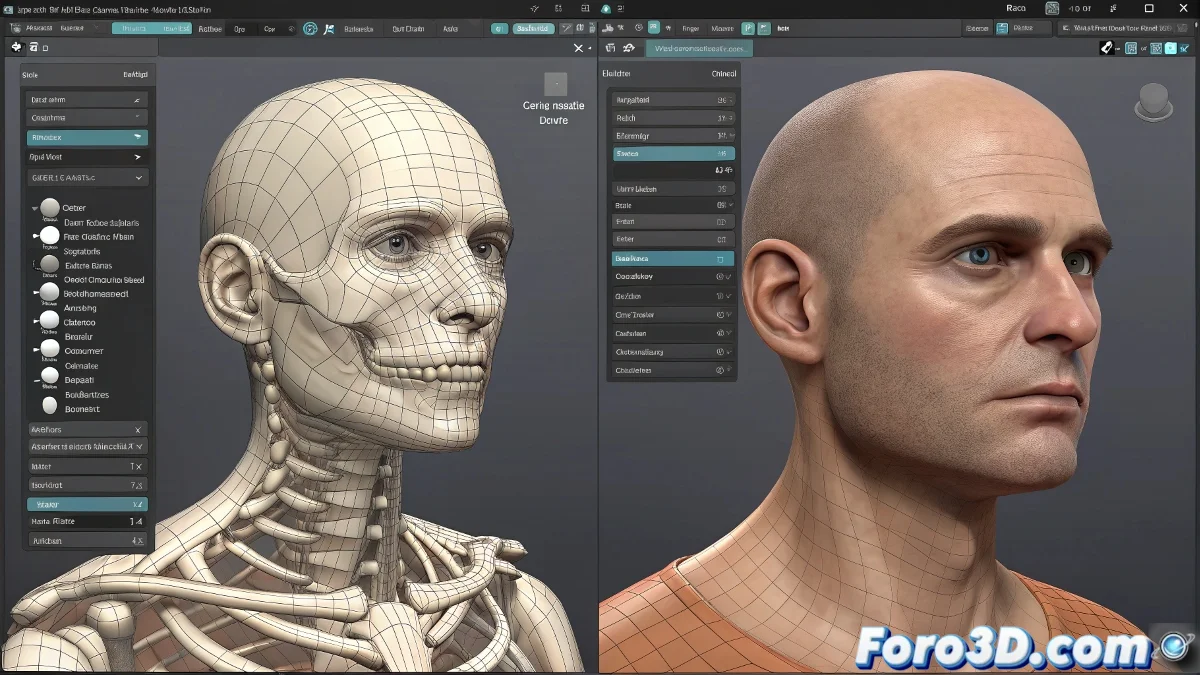
Le sauveur des artistes de rigging paresseux
Refaire le skinning d'un modèle depuis zéro est l'une de ces tâches qui font que n'importe quel artiste envisage sérieusement de changer de profession 🏳️. Heureusement, 3ds Max offre un ensemble d'outils appelé SkinUtilities qui agit comme un bouton "ctrl+Z" pour tout le processus d'assignation des poids. Ce kit de survie permet de copier, transférer et ajuster les influences du modificateur Skin entre différentes maillages, même lorsqu'on travaille avec des systèmes Biped ou des os personnalisés. C'est essentiellement de la magie de transfert de données.
L'art de copier le skin comme un pro
Le processus pour transférer le skin entre deux maillages est presque aussi simple que copier-coller du texte, mais avec des résultats beaucoup plus impressionnants. D'abord, on sélectionne le maillage destination qui recevra la bénédiction du skin déjà travaillé. Ensuite, via la fonction Copy Skin Data dans SkinUtilities, tous les poids et assignations d'os sont transférés automatiquement. 🎯 L'astuce cruciale ici est de s'assurer que la topologie soit identique et que les os—même s'ils sont normaux—aient exactement les mêmes noms et structure hiérarchique. Sinon, le chaos est garanti.
SkinUtilities ne pardonne pas les noms incohérents ; un os mal nommé est un vertex rebelle assuré.
Ajustements fins et résolution de problèmes
Après le transfert, vient la phase de détective. En utilisant Weight Display, on inspecte visuellement les zones critiques—articulations, zones de flexion—à la recherche de poids mal assignés ou d'influences fantômes. SkinUtilities offre des outils pour normaliser les poids et nettoyer automatiquement ces zones où les vertices montrent des loyautés divisées entre trop d'os. Cette étape est essentielle pour éviter ces déformations grotesques qui semblent sorties d'un film d'horreur 👻.
Meilleures pratiques pour ne pas ruiner votre modèle
Pour éviter de transformer votre modèle en un expérience ratée, suivez ces recommandations stratégiques :
- Tests avec géométrie simple : expérimentez d'abord avec des cubes et cylindres avant de l'appliquer à votre personnage principal.
- Sauvegarde obligatoire : sauvegardez toujours une version de votre fichier avant d'exécuter un transfert de skin.
- Vérification de hiérarchie : confirmez que les systèmes d'os source et destination sont identiques en noms et parenté.
- Ajustement manuel sélectif : préparez-vous à affiner manuellement les poids dans les zones complexes comme les mains et le visage.
Maîtriser SkinUtilities vous économise d'innombrables heures de travail monotone, vous permettant de vous concentrer sur l'animation elle-même. Et si quelque chose tourne mal, vous pourrez toujours dire que c'était une déformation expressionniste expérimentale 😉.