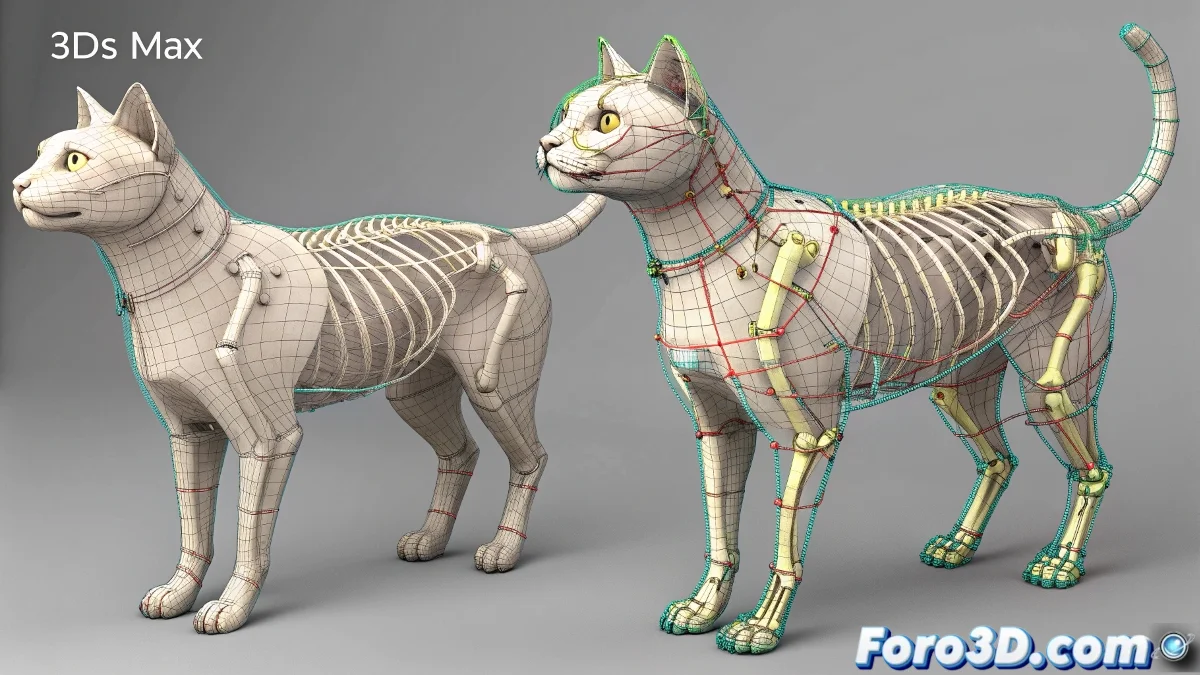
Le défi de partager des animations entre modèles non jumeaux
Dans un monde idéal, vous pourriez prendre l'animation parfaite d'un personnage et l'appliquer instantanément à un autre, peu importe leurs différences. Dans la réalité de 3ds Max, c'est comme essayer de faire qu'un costume d'une personne s'ajuste parfaitement à une autre de taille différente—il faut des ajustements et du tailoring 🧵. Le problème fondamental est que l'animation ne réside pas dans la maille, mais dans le rig—la structure d'os et de contrôleurs. Si deux modèles n'ont pas des rigs identiques ou au moins structurellement équivalents, l'animation n'aura simplement nulle part où aller ou causera des déformations catastrophiques.
La voie la plus sûre : exporter et répliquer la structure
La stratégie la plus robuste consiste à traiter l'animation comme un asset indépendant. Si le modèle source est animé avec Biped, exportez son animation vers un fichier .BIP. S'il utilise un système CAT, utilisez le Motion Mixer pour exporter les clips d'animation. Ce fichier ne contient que les données de transformation des os, pas la géométrie. Ensuite, dans le modèle destination, votre mission est de construire un rig—que ce soit Biped ou CAT—qui ait exactement la même hiérarchie et les mêmes noms d'os que le rig original. Il ne doit pas être parfait, mais suffisamment similaire pour que les données de rotation et de position aient une destination claire.
Transférer une animation entre rigs différents, c'est comme passer une recette de cuisine entre chefs ; les ingrédients (os) doivent être les mêmes pour que le plat (animation) ait le même goût.
Le goulot d'étranglement : l'assignation de skin
Même si vous parvenez à charger le fichier BIP sur le nouveau rig, le plus grand obstacle reste : le Skin Modifier. L'animation déplacera les os, mais si les sommets de la nouvelle maille ne sont pas correctement assignés à ces os, le résultat sera un désastre de déformation. Ici, la consistance topologique est reine. Si la nouvelle maille a la même topologie—la même quantité et le même flux de sommets et de polygones—que l'originale, vous pouvez utiliser des scripts ou des outils comme Skin Wrap pour transférer les poids du skin d'une maille à une autre. Si la topologie est différente, vous êtes condamné à peindre les weights manuellement depuis zéro sur le nouveau modèle.
Flux de travail étape par étape
Pour maximiser vos chances de succès, suivez ce pipeline :
- Analyse du rig source : ouvrez le modèle avec l'animation. Notez les noms exacts des os du Biped ou CAT et leur structure hiérarchique.
- Création du rig destination : dans le nouveau modèle, créez un rig Biped ou CAT. Nommez les os et configurez la hiérarchie pour qu'elle corresponde à la source.
- Application du skin : appliquez le Skin Modifier au nouveau modèle et assignez les os. Si la topologie est similaire, essayez de transférer les weights avec Skin > Weight Tool > Copy/Paste ou des plugins.
- Importation de l'animation : chargez le fichier .BIP ou le clip d'animation dans le nouveau rig en utilisant Motion Panel > Biped > Load File ou le Motion Mixer de CAT.
- Ajustement et correction : l'animation ne sera probablement pas parfaite immédiatement. Utilisez Animation Layers ou l'édition de courbes pour corriger les déplacements et déformations.
Quand le transfert direct est impossible
Pour les cas où les modèles sont radicalement différents, abandonnez l'idée d'un transfert direct. À la place :
- Utilisez l'animation comme référence : reproduisez l'animation originale dans une vue et animez manuellement le nouveau personnage par-dessus, comme un animateur faisant du rotoscoping.
- Retargeting avec middleware : envisagez d'exporter les deux scènes vers un moteur comme Unity ou Unreal Engine, qui disposent d'outils de retargeting d'animation plus avancés entre squelettes différents.
- Motion Capture : si l'animation est très précieuse, vous pourriez la re-enregistrer avec du motion capture en visant le nouveau personnage.
En fin de compte, le transfert d'animation entre modèles distincts est un art de précision et de patience. Et quand vous y parvenez, c'est aussi satisfaisant que de faire un costume sur mesure qui s'ajuste parfaitement 😉.