Transferir animacion entre modelos con rigs diferentes en 3ds Max
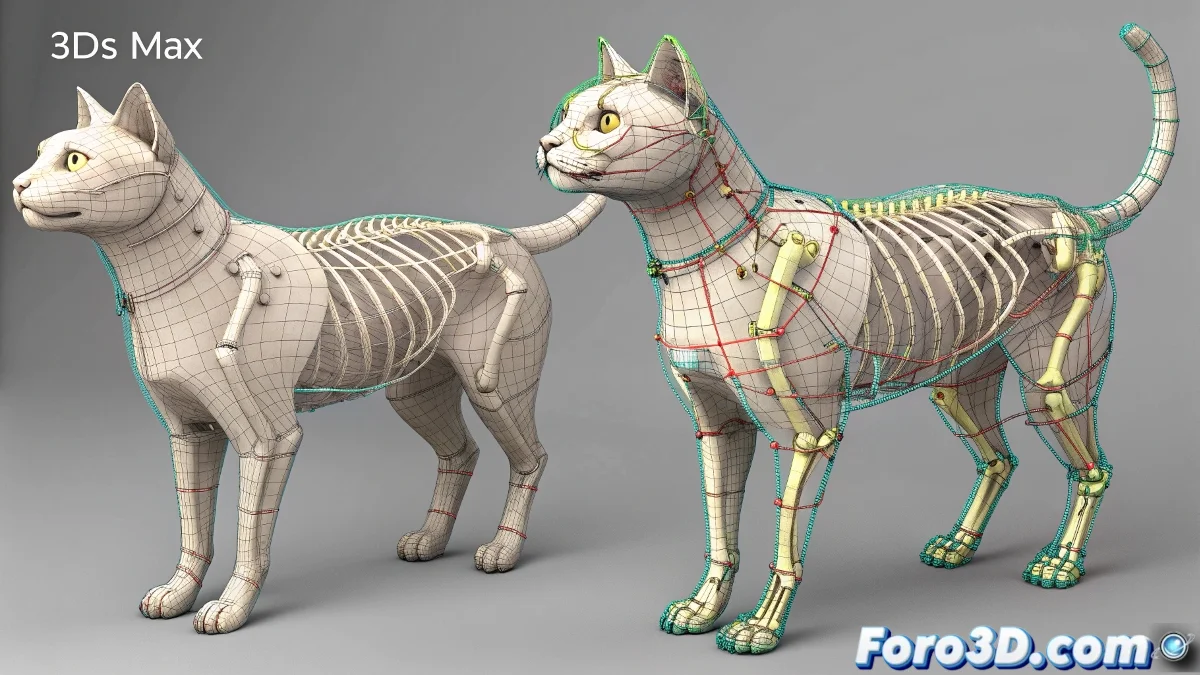
El desafío de compartir animaciones entre modelos no gemelos
En un mundo ideal, podrías tomar la animación perfecta de un personaje y aplicarla instantáneamente a otro, sin importar sus diferencias. En la realidad de 3ds Max, esto es como intentar que el traje de una persona le quede perfecto a otra de talla diferente—se necesita ajuste y tailoring 🧵. El problema fundamental es que la animación no vive en la malla, sino en el rig—la estructura de huesos y controladores. Si dos modelos no tienen rigs idénticos o al menos estructuralmente equivalentes, la animación simplemente no tendrá a dónde ir o causará deformaciones catastróficas.
La ruta mas segura exportar y replicar la estructura
La estrategia más robusta es tratar la animación como un asset independiente. Si el modelo fuente está animado con Biped, exporta su animación a un archivo .BIP. Si usa un sistema de CAT, utiliza el Motion Mixer para exportar los clips de animación. Este archivo contiene solo los datos de transformación de los huesos, no la geometría. Luego, en el modelo destino, tu misión es construir un rig—ya sea Biped o CAT—que tenga exactamente la misma jerarquía y nombres de huesos que el rig original. No tiene que ser perfecto, pero sí lo suficientemente similar para que los datos de rotación y posición tengan un destino claro.
Transferir animación entre rigs diferentes es como pasar una receta de cocina entre chefs; los ingredientes (huesos) deben ser los mismos para que el plato (animación) sepa igual.
El cuello de botella la asignacion de skin
Even if you manage to load the BIP file onto the new rig, the biggest hurdle remains: el Skin Modifier. La animación moverá los huesos, pero si los vértices de la malla nueva no están correctamente asignados a esos huesos, el resultado será un desastre de deformación. Aquí, la consistencia topológica es reina. Si la nueva malla tiene la misma topología—la misma cantidad y flujo de vértices y polígonos—que la original, puedes usar scripts o herramientas como Skin Wrap para transferir los pesos del skin de una malla a otra. Si la topología es diferente, estás condenado a pintar los weights manualmente desde cero en el nuevo modelo.
Flujo de trabajo paso a paso
Para maximizar tus posibilidades de éxito, sigue este pipeline:
- Analisis del rig fuente: abre el modelo con la animación. Anota los nombres exactos de los huesos del Biped o CAT y su estructura jerárquica.
- Creacion del rig destino: en el nuevo modelo, crea un Biped o CAT rig. Nombra los huesos y configura la jerarquía para que coincida con la fuente.
- Aplicacion del skin: aplica el Skin Modifier al nuevo modelo y asigna los huesos. Si la topología es similar, intenta transferir weights con Skin > Weight Tool > Copy/Paste o plugins.
- Importacion de animacion: carga el archivo .BIP o el clip de animación en el nuevo rig usando Motion Panel > Biped > Load File o el Motion Mixer de CAT.
- Ajuste y correccion: la animación probablemente no se verá perfecta de inmediato. Usa Animation Layers o edición de curvas para corregir desplazamientos y deformaciones.
Cuando la transferencia directa es imposible
Para casos donde los modelos son radicalmente diferentes, abandona la idea de una transferencia directa. En su lugar:
- Usa el animation como referencia: reproduce la animación original en una vista y anima manualmente el nuevo personaje sobre ella, como un animador rotoscopiendo.
- Retargeting con middleware: considera exportar ambas escenas a un motor como Unity o Unreal Engine, que tienen herramientas de retargeting de animación más avanzadas entre esqueletos diferentes.
- Motion Capture: si la animación es muy valiosa, podrías volver a grabarla con motion capture apuntando al nuevo personaje.
Al final, la transferencia de animación entre modelos distintos es un arte de precisión y paciencia. Y cuando logras que funcione, es tan satisfactorio como hacer un traje a medida que encaja perfectamente 😉.