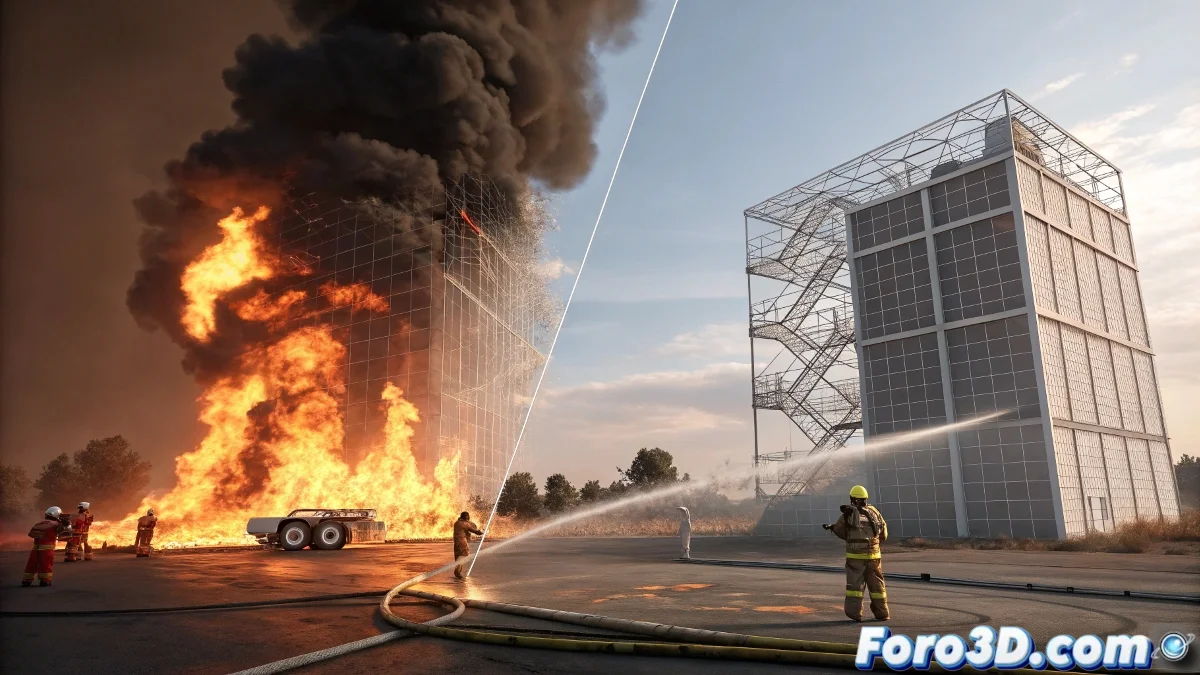
Le mystère du feu invisible dans FumeFX
Ce problème est plus courant que vous ne le pensez chez les nouveaux utilisateurs de FumeFX. Vous avez configuré votre simulation, tout semble correct dans la vue préalable, mais lors du rendu, seule la fumée apparaît tandis que le feu décide de rester anonyme. C'est comme avoir un fantôme thermique dans votre scène.
Le feu dans FumeFX dépend d'une combinaison spécifique de paramètres de simulation, de matériaux et de configuration de rendu. Quand l'un de ces éléments manque, le feu ne se rend simplement pas, même si la simulation le calcule correctement.
Dans FumeFX, le feu invisible est comme un magicien qui ne fait des tours que quand personne ne regarde
Configuration essentielle du matériau de feu
Le problème le plus fréquent se trouve dans le matériau de FumeFX. Vous devez configurer explicitement les canaux de feu et de fumée séparément, car ils ne se rendent pas automatiquement.
- Ouvrir l'éditeur de matériaux : appuyez sur M pour ouvrir les matériaux
- Créer un matériau FumeFX : chercher dans la liste des matériaux le FumeFX
- Configurer feu et fumée : assigner des couleurs et des intensités aux deux canaux
- Ajuster l'opacité : le feu nécessite des valeurs d'opacité spécifiques
Paramètres critiques de simulation
Dans le conteneur FumeFX lui-même, il existe des réglages qui contrôlent si le feu se génère et avec quelle intensité. Des valeurs incorrectes ici peuvent entraîner un feu trop faible pour être visible.
Le paramètre Fuel est particulièrement important pour le feu. S'il est à zéro ou très bas, même avec une température élevée, le feu ne se générera pas correctement 😅
- Quantité de Fuel : minimum 1.0 pour un feu visible
- Température : valeurs entre 2.0-5.0 pour un bon développement
- Rampe de feu : configurer une courbe qui permette un feu brillant
- Qualité de simulation : augmenter si le feu semble pixélisé
Configuration d'éclairage pour le feu
Le feu dans FumeFX dépend de l'éclairage pour être visible. Contrairement à la fumée qui est plus opaque, le feu nécessite un éclairage spécifique ou une auto-illumination.
Si vous utilisez V-Ray, vous devez vous assurer que l'éclairage global est configuré correctement et que les matériaux de feu ont une émission de lumière adéquate.
- Activer GI : éclairage global nécessaire pour un feu réaliste
- Utiliser des lumières avec ombre : pour un meilleur contraste et visibilité
- Configurer l'émission de lumière : dans le matériau FumeFX activer l'émission de lumière
- Ajuster l'exposition : il se peut que le feu soit présent mais trop lumineux/sombre
Solution étape par étape pour le diagnostic
Si vous ne trouvez pas le problème spécifique, suivez cette méthode systématique. Commencez par le plus basique et avancez en complexité.
Créez une scène de test simple avec une source par défaut et une configuration basique. Cela vous aidera à déterminer si le problème est dans votre scène spécifique ou dans la configuration générale.
- Étape 1 : Créer une nouvelle scène avec un cube comme émetteur simple
- Étape 2 : Appliquer un matériau FumeFX avec configuration par défaut
- Étape 3 : Simuler quelques frames et rendre
- Étape 4 : Ajuster les paramètres progressivement jusqu'à voir le feu
Configuration spécifique pour V-Ray
Si vous rendez avec V-Ray, il existe des réglages spécifiques qui peuvent affecter la visibilité du feu. V-Ray gère les volumes différemment du rendu par défaut.
Les matériaux volumétriques nécessitent une configuration spécifique dans V-Ray et parfois les paramètres par défaut ne sont pas optimaux pour le feu.
- Utiliser V-Ray Volume Grid : au lieu du matériau FumeFX standard
- Configurer l'émission : pour le canal de feu dans le volume grid
- Ajuster la taille d'étape : valeurs plus basses pour une meilleure qualité
- Vérifier l'inclusion des lumières : que les lumières affectent le volume
Vérification des erreurs courantes
Voici les problèmes spécifiques qui causent habituellement que le feu ne se rende pas. Vérifiez chacun dans votre scène.
L'aperçu du viewport montre parfois du feu qui ne se rend pas car il utilise une configuration différente. Ne vous fiez pas uniquement à ce que vous voyez dans l'aperçu.
- Matériau FumeFX non appliqué au conteneur
- Canal de feu avec opacité zéro ou très basse
- Paramètres de rendu avec effets volumétriques désactivés
- Version incompatible de FumeFX avec votre moteur de rendu
Après avoir appliqué ces solutions, votre feu devrait apparaître glorieusement dans le rendu... bien que vous deviez probablement maintenant gérer le fait qu'il soit trop lumineux, mais c'est un problème beaucoup plus amusant 🔥