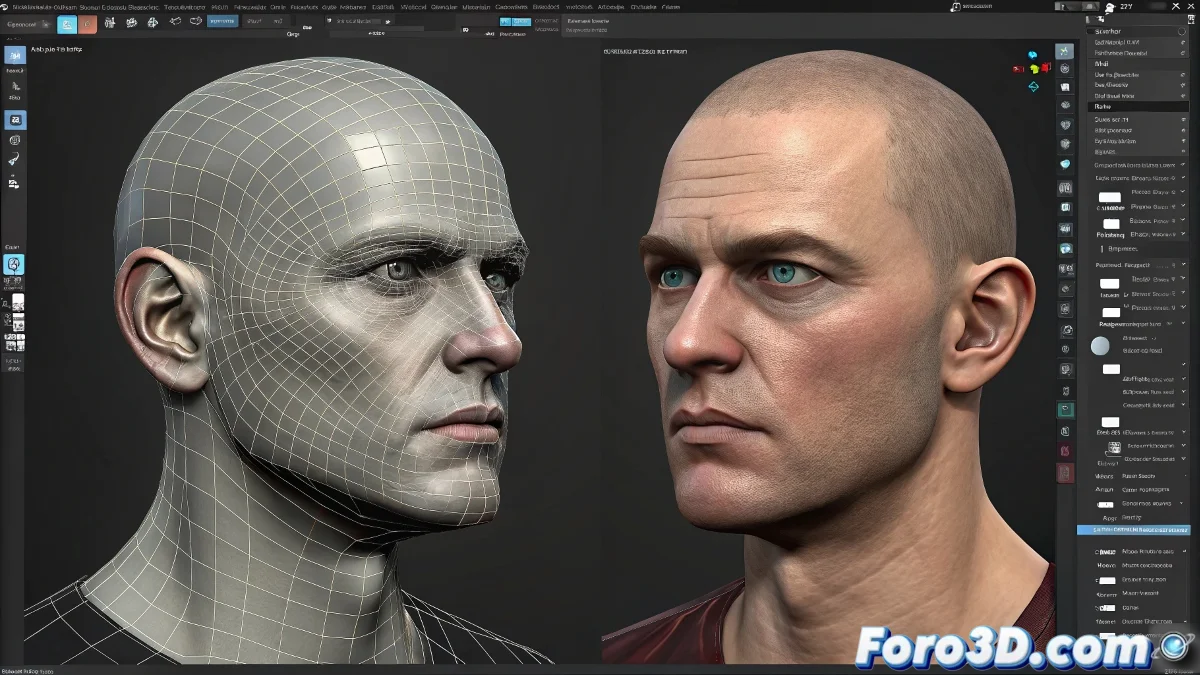
Solution pour utiliser Morpher avec Simmetry dans 3ds Max sans déformations
Utiliser le modificateur Morpher avec Simmetry dans 3ds Max peut entraîner des déformations indésirables, en particulier sur la tête de vos modèles. Cela se produit parce que Morpher exige que les sommets correspondent exactement en nombre, ordre et position. Simmetry, en dupliquant la géométrie, peut altérer l'ordre interne des sommets, causant des problèmes. Ne laissez pas votre personnage finir par avoir besoin d'une chirurgie d'urgence ! 🏥
Préparation du modèle de base
Pour éviter ces erreurs, il est crucial de préparer correctement les morph targets. Commencez par créer votre modèle de base avec la symétrie appliquée, puis collapsez la pile en cliquant droit sur le modificateur Simmetry et en sélectionnant Collapse To. Cela garantira que la géométrie soit cohérente.
Création des morph targets
Dupliquez la maille collapsée et créez les morph targets avec cette version, sans réappliquer Simmetry. Il est important de ne pas modifier l'ordre ni la topologie des sommets dans aucun target. La cohérence est la clé ! 🔑
Application du modificateur Morpher
Sur la maille principale, appliquez le modificateur Morpher et chargez les targets directement. Assurez-vous que Morpher soit au-dessus de Edit Mesh dans la pile, mais toujours après avoir collapsé Simmetry. Si vous laissez Simmetry actif, Morpher lira une géométrie dupliquée et ne correspondra plus aux targets.
Travail avec Simmetry
Si vous préférez continuer à utiliser Simmetry pour plus de commodité, vous pouvez travailler avec la moitié du modèle et appliquer Simmetry seulement à la fin, quand vous n'aurez plus besoin de nouveaux morphs. Cela vous permettra de maintenir l'intégrité des sommets pendant le processus de création des blendshapes.
En suivant ces étapes, vous pourrez utiliser Morpher avec Simmetry dans 3ds Max sans déformations indésirables. L'idée que tout soit symétrique semble bonne, jusqu'à ce que Morpher décide du contraire. Amusez-vous en modélisant ! 🎨