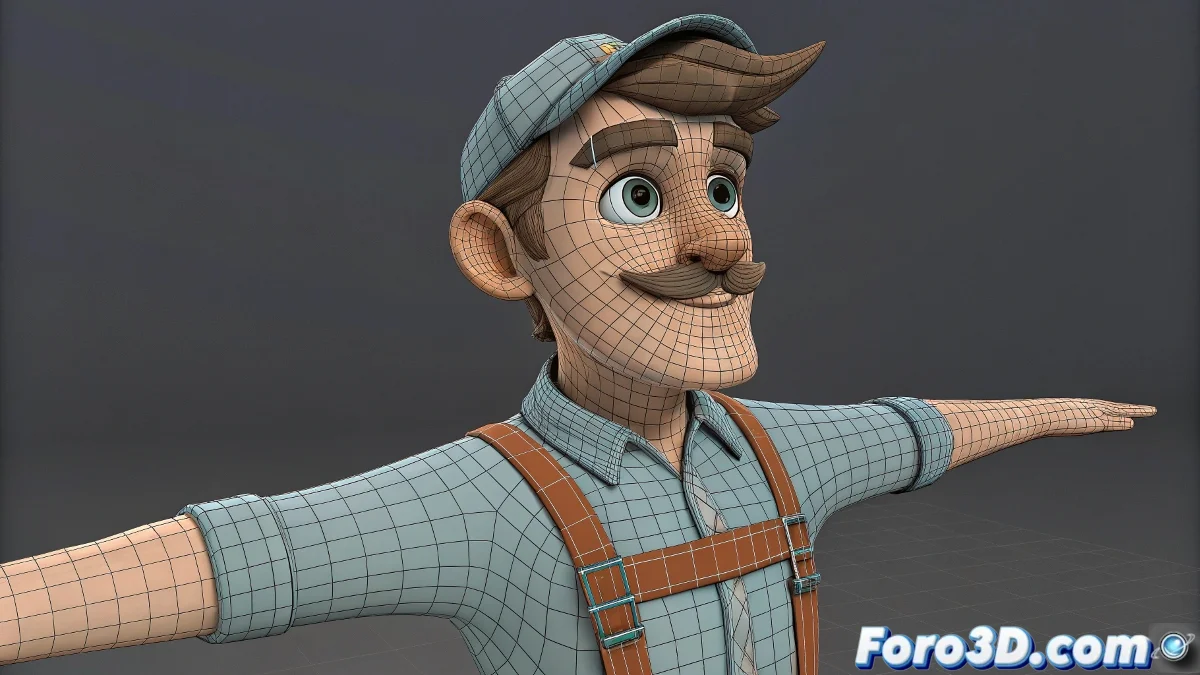
Rigging de base et textures UV dans ZBrush bien expliqué
Nous savons que dans ZBrush, il y a mille boutons et que Pixologic (pardon, Maxon maintenant) n'aide pas toujours beaucoup avec sa logique... poétique. Si vous essayez de faire du rigging dans ZBrush et en plus d'appliquer une texture UV peinte dans Photoshop, il est normal que vous finissiez comme si vous sculptiez avec un chewing-gum chaud. Mais restez tranquille : nous allons étape par étape et avec des outils mis à jour.
Rigging dans ZBrush : Transpose Master et ZSpheres
Bien que ZBrush ne soit pas un logiciel conçu pour le rigging professionnel (comme Maya ou 3ds Max), il dispose d'un système rudimentaire qui peut vous aider à poser votre personnage sans quitter le programme. Ce système est basé sur les ZSpheres comme squelette, et il est utile pour poser des sculptures avant de les exporter vers un logiciel avec un squelette réel.
Étapes de base pour faire du rigging avec ZSpheres
- Chargez votre maillage terminé : Et avec des subdivisions.
- Allez à ZPlugin > Transpose Master > T-Pose Mesh :
- Créez maintenant des ZSpheres : Depuis Tool > ZSphere, et commencez à construire un squelette sur votre modèle.
Avec le squelette prêt, sélectionnez Tool > Rigging > Select Mesh et chargez votre maillage. Dans Tool > Bind Mesh, activez le bind pour que le modèle adhère au squelette. Posez les ZSpheres et observez comment le maillage se déforme. Une fois terminé, retournez à Transpose Master et sélectionnez Transfer to Subtool.
Ce système est idéal pour des poses statiques ou des tests de silhouette. Mais si vous prévoyez d'animer dans 3ds Max avec V-Ray, il est préférable d'exporter le maillage et de faire le rigging là-bas en utilisant Biped ou CAT, surtout si vous utiliserez V-Ray comme moteur de render final.
Texture UV dans Photoshop et comment la charger dans ZBrush
Une fois que vous avez généré les UVs dans ZBrush (idéalement avec UV Master ou via ZRemesher + unwrap), et peint la texture dans Photoshop, il est temps de la réappliquer.
Étapes pour appliquer votre texture externe
- Allez à Tool > Texture Map :
- Cliquez dans l'espace vide : Et sélectionnez Import, cherchez votre image éditée.
- Une fois chargée : Assurez-vous que le canal UV est correctement activé dans le maillage.
Si vous voulez voir comment la texture apparaît de manière interactive, allez à Tool > UV Map et ajustez la taille de la UV (par exemple, 4096). Vous pouvez aussi convertir la texture en Polypaint depuis Polypaint > Polypaint From Texture, utile si vous voulez continuer à peindre par-dessus.
Exportation vers 3ds Max avec V-Ray
Quand vous avez le personnage prêt avec texture et pose, vous pouvez l'exporter avec GoZ directement vers 3ds Max si vous avez les deux logiciels mis à jour. Ou manuellement depuis Tool > Export, au format OBJ ou FBX, avec les maps exportés séparément depuis Texture > Export.
Dans 3ds Max, créez un VRayMtl, chargez la texture dans le canal Diffuse (ou Base Color si vous utilisez PBR), et vous serez prêt pour monter un render avec une illumination de studio ou HDRI.
On dit que ZBrush n'a pas besoin d'os parce que tout coule comme de la plastiline… jusqu'à ce que vous vouliez bouger un doigt et que le visage s'étire. Ainsi, si à un moment donné vous sentez que faire du rigging dans ZBrush est comme danser le claqué sur un escalier roulant, vous n'êtes pas seul.