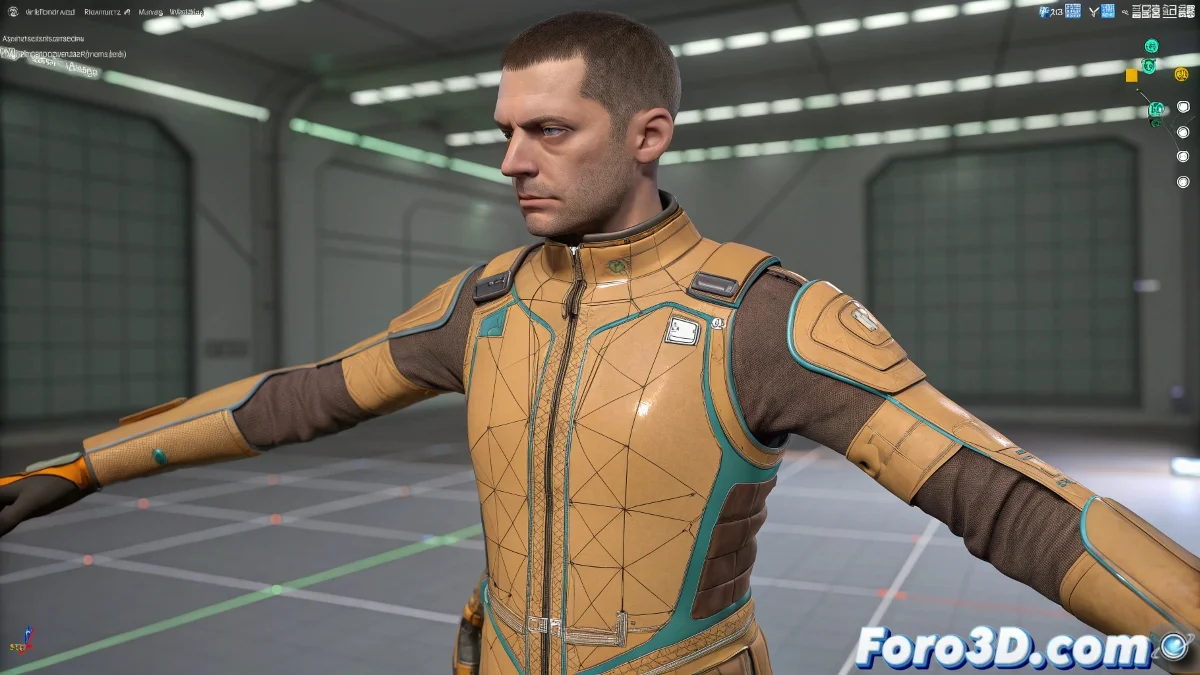
Le mystère du maillage immobile dans le skin modifier
Peu de choses sont plus déconcertantes dans le rigging que de voir comment ton squelette se meut avec vie propre tandis que le maillage du personnage reste raide comme un bloc de marbre 🗿. Ce problème, courant lors de l'utilisation du Skin Modifier dans 3ds Max, n'est généralement pas une défaillance catastrophique du modèle, mais un simple oubli dans l'assignation des influences. Le maillage ne se déforme pas parce que ses vertices ne « suivent » pas les ordres des os ; ils sont déconnectés du système, comme des auditeurs sourds dans une conférence.
Le diagnostic des vertices orphelins sans influence
La cause racine est presque toujours que les vertices de la zone problématique (comme la manche d'une chemise) ne sont assignés à aucun os, ou sont assignés à un os incorrect avec un poids de 0. Le Skin Modifier fonctionne comme un chef d'orchestre : chaque vertex est un musicien qui doit suivre la partition d'un os spécifique. Si un groupe de musiciens n'a pas de partition, il restera silencieux tandis que le reste joue. Pour le diagnostiquer, sélectionne le maillage, entre dans le Skin Modifier et va au sous-niveau Vertex. Sélectionne les vertices de la zone immobile et vérifie dans le panneau Weight Tool s'ils ont une valeur d'influence assignée.
Les vertices sans poids dans le Skin sont comme des clés sans serrure, aussi longtemps que tu tournes l'os, ils n'ouvriront pas la porte de la déformation.
La guérison : assignation manuelle et peinture de poids
La solution est de reconnecter manuellement ces vertices orphelins. À l'intérieur du niveau Vertex du Skin Modifier, sélectionne les vertices qui ne bougent pas. Dans le panneau de paramètres, tu trouveras une liste d'os. Sélectionne l'os correct (par exemple, Bip01 L UpperArm pour le bras gauche) et clique sur le bouton Add ou Assign. Cela leur assignera un poids de 1.0 à cet os, les faisant bouger avec lui. Pour un contrôle plus fin, passe à l'outil Weight Paint. Sélectionne l'os cible et peins sur le maillage dans la vue perspective ; la couleur blanche indique une influence totale, le noir une influence nulle.
Géométrie séparée : le cas de l'objet indépendant
Si la manche est un objet séparé du torse, le problème est différent. Le Skin Modifier s'applique par objet, donc chaque pièce de géométrie a besoin de sa propre instance du modificateur, mais assignée aux mêmes os. Sélectionne la manche, applique le Skin Modifier et ajoute ensuite exactement les mêmes os que ceux utilisés pour le torse. Puis, assigne les vertices de la manche à l'os correspondant du bras. Pour garantir une déformation cohérente, les poids sur les bords de la manche et du torse doivent correspondre parfaitement pour éviter les déchirures.
Flux de travail pour une assignation robuste
Pour éviter ce problème à l'avenir, suis un processus méthodique :
- Unification de la géométrie : avant le skinning, unifie (Attach) toutes les pièces connectées du personnage en un seul objet mesh.
- Sélection complète des os : lors de l'application du Skin Modifier, ajoute tous les os du Biped ou du squelette d'un coup, même si tu ne penses pas qu'ils influenceront tous.
- Assignation globale initiale : avant d'affiner, sélectionne tous les vertices et assigne-les à un os central root temporaire, puis réassigne les zones spécifiques à leurs os corrects.
- Peinture de poids progressive : travaille par zones (jambe gauche, bras droit, torse), en peignant les poids d'une section complète avant de passer à la suivante.
- Test constant : après avoir assigné chaque zone principale, bouge l'os pour vérifier que le maillage le suit immédiatement.
Avec cette approche, tu assureras que chaque vertex de ton personnage soit sous l'emprise de l'os correct, prêt à danser au rythme de ton animation. Et si une partie résiste, souviens-toi : un peu de peinture de poids persuasive fait généralement l'affaire 😉.