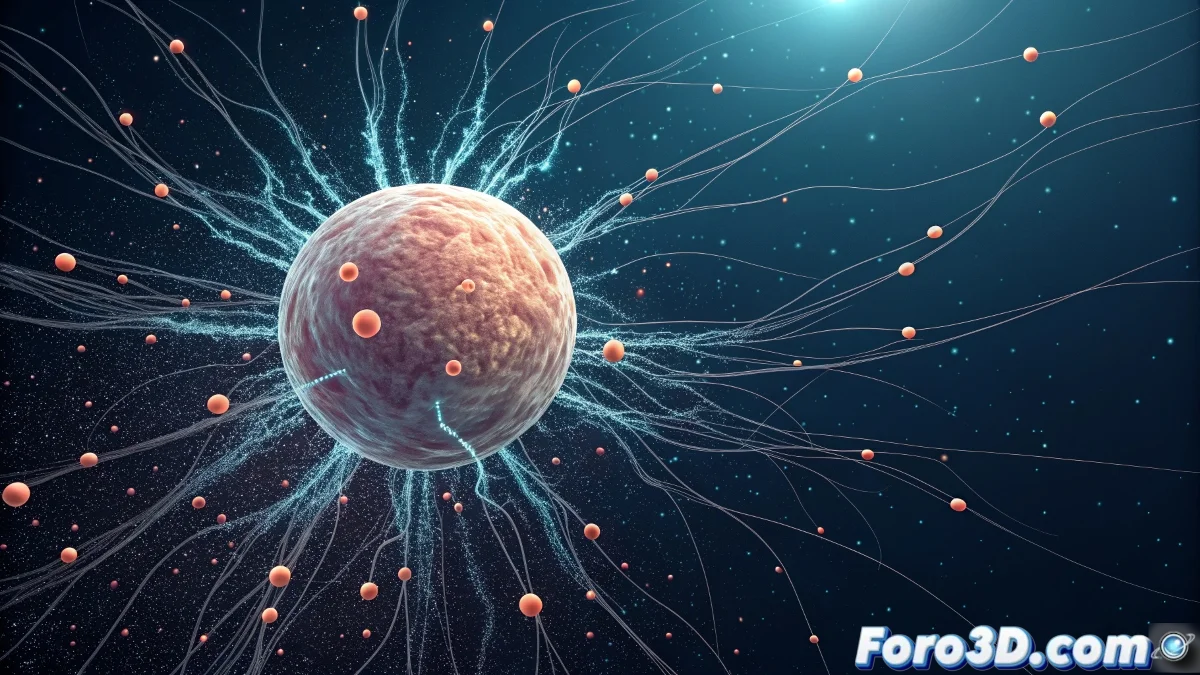
Le mystère des particules emprisonnées dans PArray
Configurer une explosion épique dans 3ds Max avec PArray devrait être simple : vous choisissez un objet émetteur, comme une sphère, et les particules jaillissent dans toutes les directions. Mais parfois, au lieu d'une libération cataclysmique, vous obtenez un confinement étrange où les particules semblent piégées à l'intérieur de l'émetteur, comme si une force invisible les maintenait prisonnières 🚀. Ce phénomène déconcertant n'est pas un bug ésotérique, mais un problème classique de normales de surface inversées.
Le coupable invisible : les normales inversées
Chaque face d'un maillage dans 3ds Max a une normale, un vecteur invisible qui définit son « côté frontal » ou sa direction vers l'extérieur. Le système PArray, en émettant des particules depuis Faces ou Vertices, utilise la direction de ces normales pour déterminer la trajectoire initiale des particules. Si les normales de votre sphère émettrice pointent vers l'intérieur, PArray obéira docilement et tirera les particules dans cette direction — vers le centre de la sphère — les faisant se heurter entre elles et rester piégées à l'intérieur, créant une masse dense et statique.
Normales inversées sur un émetteur, c'est comme mettre la porte de la prison vers l'intérieur, les particules ne trouvent pas la sortie.
La solution : inverser et réorienter
La solution est simple mais cruciale : inverser les normales. Sélectionnez votre objet émetteur (la sphère) et convertissez-le en Editable Mesh ou Editable Poly. Allez au sous-niveau Polygon ou Element, sélectionnez toutes les faces, et cherchez l'option Flip Normals dans le panneau de propriétés. Alternativement, appliquez le modificateur Normal depuis la pile et activez la case Flip Normals. Instantanément, vous verrez les particules changer de comportement, passant d'un confinement à une éruption vers l'extérieur comme elles le devraient.
Configuration finale dans le panneau PArray
Avec les normales corrigées, il est temps d'affiner l'émission dans le PArray lui-même. Dans le rollout Particle Generation, assurez-vous que l'option de direction est configurée sur Outwards ou Along Normals. Vérifiez également que la Speed a une valeur suffisamment élevée pour que les particules s'éloignent du centre. Pour une explosion, il est souvent utile d'utiliser une distribution By Time avec une durée de vie courte et un taux d'émission élevé, créant cette libération violente et soudaine d'énergie.
Flux de travail pour des explosions parfaites
Suivez ces étapes pour éviter de futurs emprisonnements de particules :
- Inspection préalable : avant d'utiliser un objet comme émetteur, activez Viewport > Display Normals pour visualiser la direction des normales.
- Inversion systématique : utilisez le modificateur Normal pour inverser, c'est non destructif et facile à ajuster.
- Test d'émission : faites une prévisualisation rapide dans le viewport avec un faible nombre de particules pour vérifier le comportement.
- Forces supplémentaires : pour une explosion réaliste, ajoutez un Wind space warp ou un Drag pour donner plus de dynamisme au mouvement.
- Render de test : rendez quelques frames pour vous assurer que le matériau et le motion blur s'intègrent bien avec la simulation.
Avec les normales pointant dans la bonne direction, vos simulations d'explosions, d'éruptions ou simplement d'émissions de poussière seront aussi libératrices qu'elles étaient destinées à l'être. Et si une particule se rebelle et part dans une autre direction, vous pourrez toujours dire que c'était un fragment avec une volonté propre 😉.