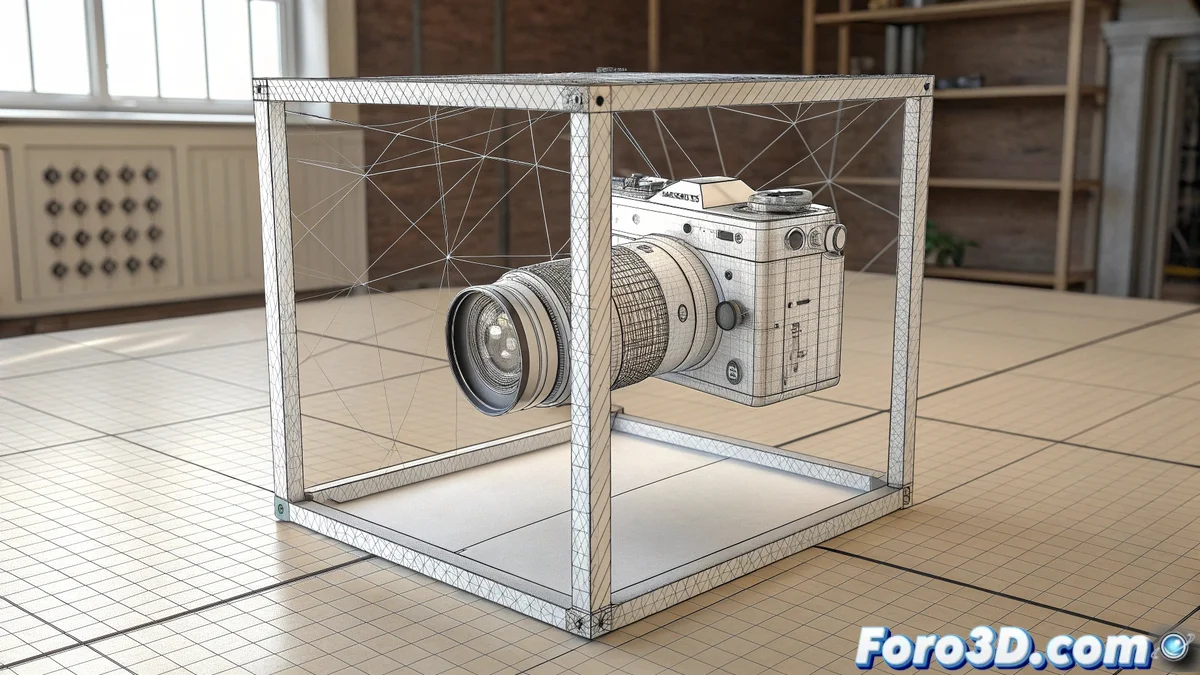
Quand les objets décident de danser au lieu de se déplacer
C'est une situation classique dans 3ds Max : vous sélectionnez un objet pour le déplacer de quelques millimètres et, soudain, celui-ci fait un saut colossal à l'autre extrémité de la scène. 🐇 Votre première réaction pourrait être de penser qu'il y a un problème d'échelle ou une malédiction sur le fichier, mais l'explication est presque toujours beaucoup plus simple et a une solution immédiate. Ce comportement frustrant est un symptôme clair que les outils de précision interfèrent avec le mouvement libre.
Le coupable habituel : les snaps activés
La cause numéro un de ce problème est d'avoir le snap activé sans s'en rendre compte. L'icône de l'aimant jaune dans la barre d'outils principale trahit son état. Quand il est allumé, le curseur se "fixe" aux sommets, arêtes ou points de la grille les plus proches. 🧲 Si la grille est très grande ou que la valeur de snap est configurée avec un incrément élevé, l'objet semblera se téléporter d'un point à un autre. La solution est simple : cliquer sur l'aimant ou appuyer sur la touche S pour le désactiver.
Le snap est un grand allié pour la précision, mais un piètre compagnon pour le mouvement libre.
Réglages de grille et mouvement incrémental
Si le problème persiste même avec le snap désactivé, il faut vérifier la configuration de la grille. Il faut aller dans Customize > Grid and Snap Settings > Home Grid. 📏 Là, les valeurs de Grid Spacing (espacement de grille) et Snap Spacing définissent la distance minimale de mouvement. Si ces valeurs sont trop grandes pour l'échelle de la scène, le mouvement deviendra grossier et avec des sauts. Les ajuster à une unité plus adaptée (par exemple, 1cm ou 0.1m) résoudra le problème.
- Vérifier les unités : S'assurer que les unités du système correspondent à celles du fichier importé (ex. mètres dans Max et mètres dans AutoCAD).
- Touche F9 : Active/désactive rapidement le snap pour les tests.
- Reset XForm : Si rien ne fonctionne, appliquer cet utilitaire nettoie les transformations aberrantes.
Prévention et meilleures pratiques
La clé pour éviter ces frayeurs est la configuration initiale correcte. Au début d'un nouveau projet, définir les unités et l'espacement de la grille selon l'échelle du travail (architectural, de produit, etc.). 💡 Être conscient des outils actifs à chaque moment évite 90% de ces problèmes. S'habituer à utiliser les raccourcis clavier (comme S pour snap) accélère le flux de travail et fournit un contrôle plus conscient sur l'état de l'interface.
Si votre modèle se déplace comme s'il avait des jambes propres, ce n'est pas une possession démoniaque ; il est presque certain que vous avez le snap activé. 😉 Un clic sur l'aimant jaune est généralement l'exorcisme le plus efficace.