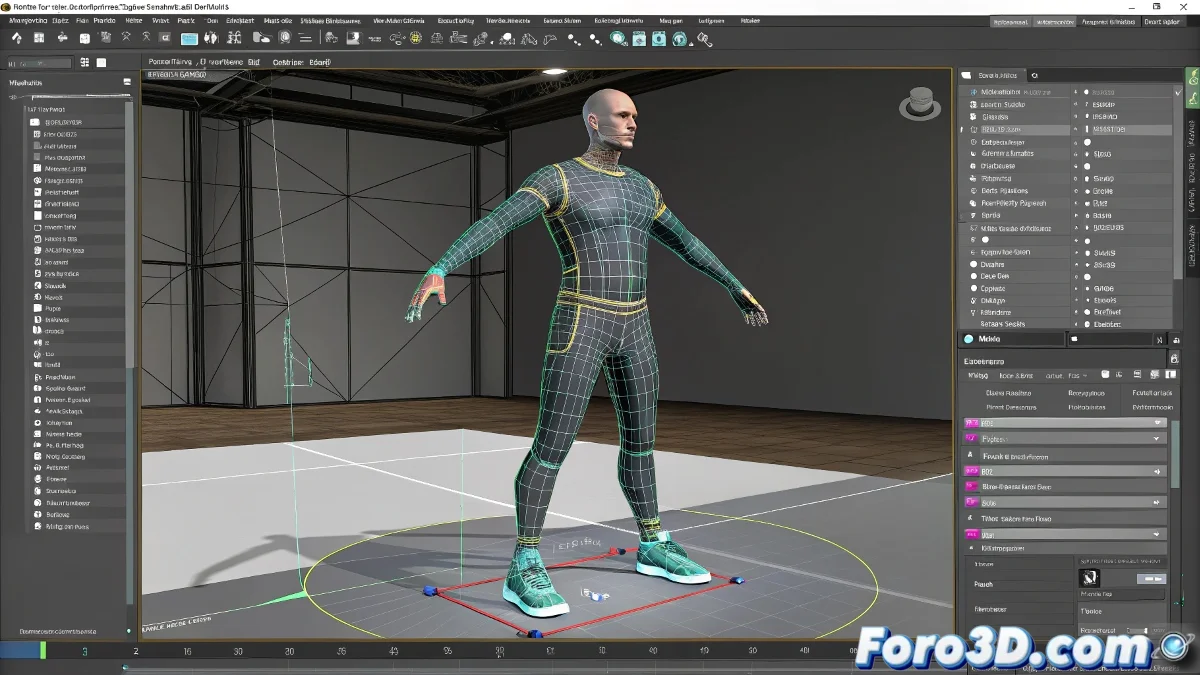
Le défi de dompter les sommets rebelles en Physique
Configurer le modificateur Physique dans 3ds Max pour qu'un personnage se déforme de manière élégante est un rite de passage pour tout rigger 🦵. La frustration arrive quand, après avoir appliqué le modificateur et assigné les os, des parties du modèle—comme une jambe ou un bras—refusent de bouger, restant rigides comme un bloc pendant que le reste du squelette danse. Ce problème se réduit presque toujours à une question simple mais critique : les sommets problématiques ne reçoivent aucune instruction d'aucun os parce qu'ils sont hors de leur zone d'influence ou ont un poids de zéro.
Le cœur du problème : envelopes et poids
Physique fonctionne par un système d'envelopes (enveloppes). Chaque os a une envelope qui définit un volume d'influence autour de lui. Tout sommet à l'intérieur de ce volume se déplacera avec l'os, avec une intensité (poids) qui diminue depuis le centre de l'envelope vers son bord extérieur. Si un sommet est hors de toutes les envelopes, il deviendra un orphelin numérique qui ne bougera avec rien. De même, si un sommet est sur le bord lointain d'une envelope où l'influence est presque zéro, son mouvement sera négligeable, créant l'illusion qu'il ne bouge pas.
Un sommet sans poids est comme un soldat sans général, il ne sait pas qui suivre dans la bataille.
La solution : diagnostic et ajustement manuel
La solution nécessite une approche de chirurgien. Sélectionnez le modèle, allez au modificateur Physique dans la pile, et montez au sous-niveau Envelope. En sélectionnant un os, vous verrez son envelope représentée comme une structure à double couche (rouge et marron) autour de lui. Les zones problématiques se révèlent généralement en bougeant l'os et en voyant quels sommets restent en arrière. Pour le corriger :
- Ajustez les envelopes : sélectionnez un os et utilisez les manipulateurs pour agrandir (Scale) ou repositionner (Move) son envelope jusqu'à ce qu'elle couvre complètement les sommets qui doivent être influencés.
- Peignez les poids : passez au sous-niveau Vertex et utilisez l'outil Paint Weights. Sélectionnez un os et peignez sur les sommets problématiques pour leur assigner une influence manuellement.
- Mode rigide vs souple : pour les zones qui ne doivent pas se déformer (comme une armure), sélectionnez ces sommets et assignez-les à l'os avec un type d'assignation Rigid au lieu de Deformable.
Outils auxiliaires pour un flux efficace
Physique offre des outils au-delà de l'ajustement manuel de base pour les cas complexes :
- Bulge Editor : permet de définir comment se déforme la musculature quand un os se plie à un angle spécifique.
- Link Settings : ajuste les paramètres de section transversale pour contrôler comment se mélangent les influences entre os adjacents.
- Select by Link : sélectionne rapidement tous les sommets influencés par un os spécifique pour faire des ajustements en masse.
Flux de travail pour un skinning robuste
Pour minimiser les problèmes, suivez un processus ordonné :
- Assignation initiale : après avoir appliqué Physique et assigné les os, utilisez l'option Initialize pour une assignation automatique de base.
- Test de déformation : bougez les os vers des poses extrêmes (bras en l'air, jambes pliées) pour identifier les zones problématiques tôt.
- Ajustement des envelopes : ajustez d'abord les envelopes globalement pour couvrir toute la maille, sans chevauchements excessifs.
- Peinture fine des poids : affinez la déformation en peignant les poids dans les zones critiques comme les épaules, les hanches et les coudes.
- Test final : animez un cycle de marche complet et vérifiez la déformation en mouvement, pas seulement en poses statiques.
Avec de la patience et cette méthodologie, vous transformerez votre modèle statique en un personnage prêt pour l'animation. Et quand ce bras se pliera parfaitement sans pincements ou étirements, vous saurez que l'effort en valait la peine 😉.