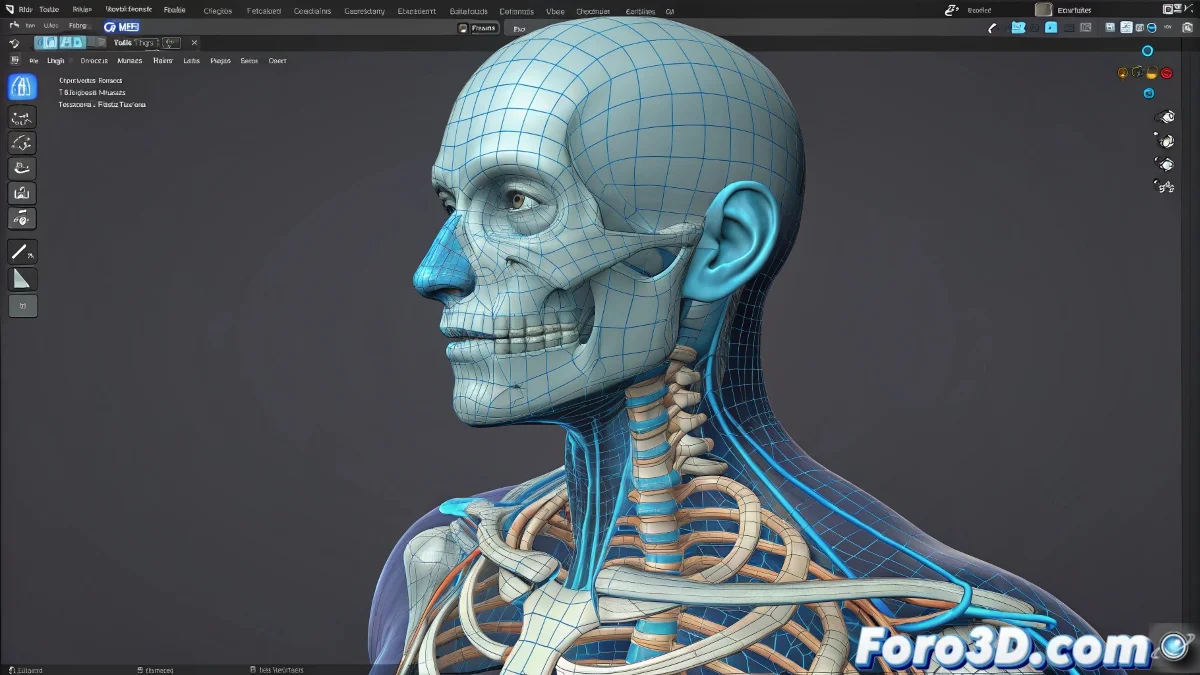
Le défi d'étendre un squelette déjà en peau
Ajouter de nouveaux os à un personnage déjà riggé et skinneado dans Maya est comme essayer d'ajouter des os supplémentaires à un corps vivant—cela nécessite une chirurgie précise 🏥. Le système de Smooth Bind de Maya enregistre un état connu sous le nom de Bind Pose au moment de l'application initiale. Tout os ajouté ultérieurement reste en dehors de ce contrat numérique, apparaissant en bleu générique et sans aucune influence sur la maille. Pour les intégrer, il ne suffit pas de les ajouter à la liste des influences ; il faut un redémarrage complet du contrat de skinning.
La préparation detach skin et nettoyage des influences
La première étape est une séparation propre. Sélectionnez la maille et naviguez vers Skin > Edit Smooth Skin > Detach Skin. Dans la boîte de dialogue, de manière cruciale, cochez l'option Delete History et Remove Influence Objects. Cela ne se contente pas de dissocier la maille du skin, mais nettoie également toute connexion résiduelle avec les anciens os, préparant le terrain pour un nouveau bind. Il est important de faire cela pour éviter que des données anciennes corrompent le nouveau processus.
Détacher le skin sans nettoyer les influences est comme démonter un moteur sans nettoyer la vieille graisse, la nouvelle installation échouera.
L'étape critique : éliminer le bind pose fantôme
C'est ici que réside le secret que beaucoup passent sous silence : le Bind Pose. Il s'agit d'un nœud de transformation caché qui stocke la transformation de chaque os au moment du bind original. Sélectionnez tous les os de votre rig—les anciens et les nouveaux—et allez à Skeleton > Remove Bind Pose. Cette commande dit à Maya d'oublier la pose enregistrée précédemment et permet que tous les os soient traités de manière égale lors du prochain bind. Sans cette étape, Maya continuera à voir les anciens os comme « spéciaux » et les nouveaux comme des intrus.
Réappliquer le smooth bind : la cérémonie finale
Avec le champ nettoyé, il est temps de tout réunir à nouveau. Sélectionnez d'abord la maille, puis tous les os (anciens et nouveaux). Allez à Skin > Bind Skin > Smooth Bind. Dans les options, ajustez les paramètres selon les besoins—Max influences et Dropoff rate sont clés pour une déformation propre. Lors de l'application, Maya calculera les influences pour tous les os à partir de zéro. Les os devraient maintenant apparaître colorés selon leur influence (rouge pour une influence élevée, bleu pour une faible), indiquant qu'ils sont actifs et participent à la déformation.
Flux de travail pour une intégration impeccable
Suivez ces étapes méticuleusement pour éviter les problèmes :
- Préparation : ayez votre(s) nouveau(x) os créé(s), parenté(s) correctement dans la hiérarchie et en position T-pose.
- Detach propre : utilisez Detach Skin avec les options de nettoyage activées.
- Reset complet : exécutez Remove Bind Pose sur tous les os sans exception.
- Bind nouveau : appliquez Smooth Bind à la maille et à la sélection complète des os.
- Peinture de poids : comme le bind est nouveau, vous devrez probablement ajuster les poids manuellement avec l'outil Paint Skin Weights pour corriger les influences des os nouveaux et anciens.
En suivant ce rituel, vos nouveaux os s'intégreront parfaitement dans le rig existant, prêts à être animés. Et si la déformation n'est pas parfaite du premier coup, rappelez-vous : la peinture de poids est là où se produit la vraie magie 😉.