Quand votre imprimante 3D ne détecte pas les fichiers g-code
Un problème fréquent lors de la préparation d'un travail pour l'impression 3D est que le slicer ou la machine elle-même ne parvienne pas à trouver le fichier G-code. Souvent, la racine du problème ne réside pas dans le fichier lui-même, mais dans la configuration du système d'exploitation qui gère les extensions des fichiers. Cela peut rendre un fichier apparemment correct illisible pour le logiciel spécialisé. 🔍
L'illusion de l'extension cachée
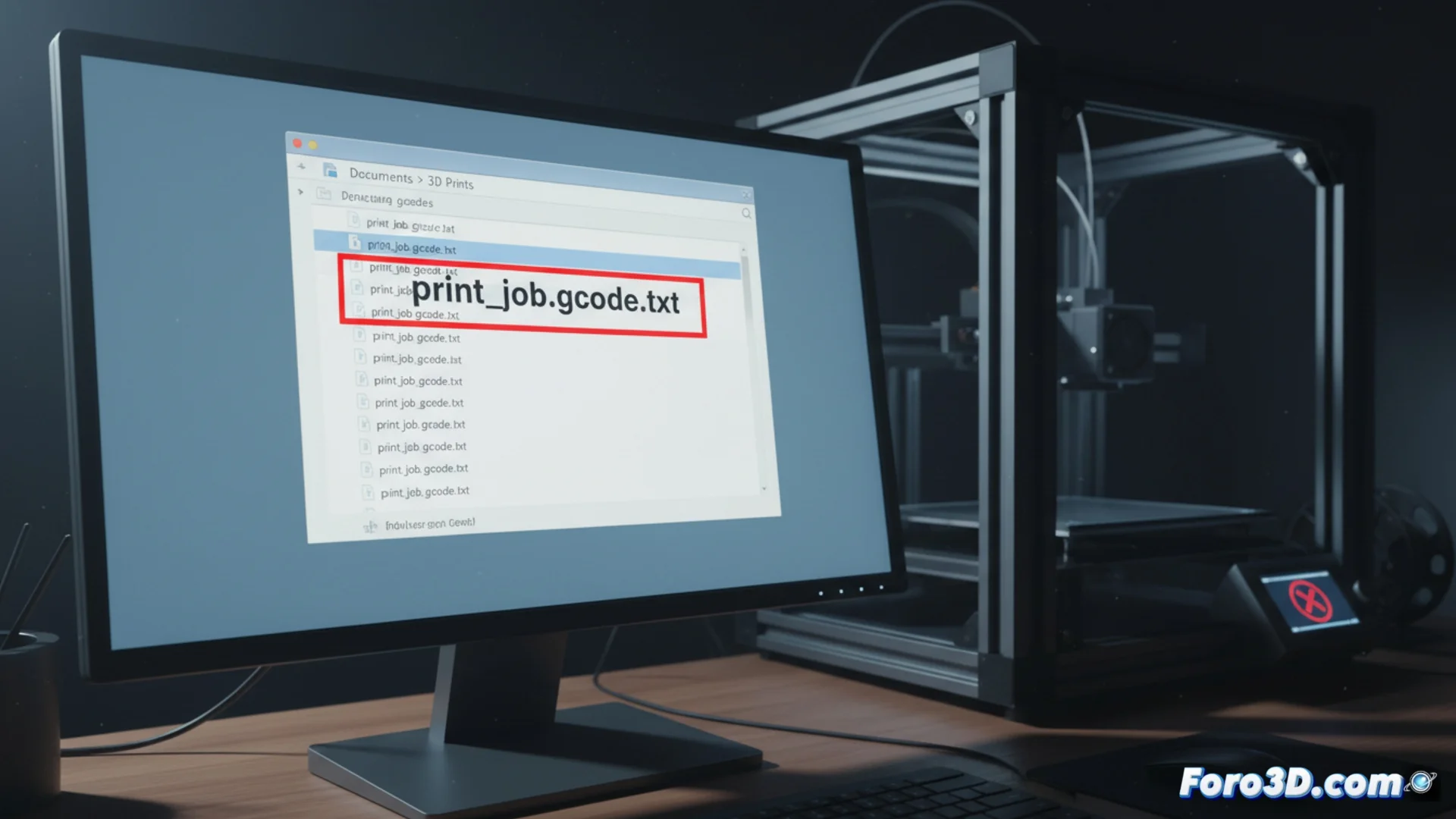
Par défaut, Windows cache généralement les extensions de fichiers connus pour simplifier l'affichage. Cette « aide » peut causer de la confusion : un document que vous voyez comme pièce_final.gcode pourrait en réalité être sauvegardé comme pièce_final.gcode.txt. Le système ajoute silencieusement l'extension .txt, ce qui empêche toute application d'impression 3D de l'interpréter. La première étape pour le résoudre est toujours de vérifier le nom réel du fichier.
Étapes pour afficher et corriger les extensions sous Windows :- Ouvrez l'Explorateur de fichiers et allez à l'onglet supérieur nommé « Affichage ».
- Dans le groupe d'options « Afficher/masquer », activez la case à cocher « Extensions de noms de fichiers ».
- En le faisant, vous verrez le nom complet. Si « .gcode.txt » apparaît, sélectionnez le fichier, appuyez sur F2 pour le renommer et supprimez la partie « .txt ».
- Assurez-vous que le nom se termine uniquement par « .gcode » et confirmez le changement de type de fichier lorsque le système vous le demande.
Le vrai défi est parfois non pas que l'imprimante lise le G-code, mais que nous parvenions à déchiffrer les instructions sans perdre patience.
Vérifier l'emplacement et les permissions d'accès
Si le problème persiste après avoir corrigé l'extension, le point suivant à examiner est l'endroit où le fichier est stocké. Un chemin de répertoire excessivement long ou contenant des caractères spéciaux (comme des accents, ñ ou symboles) peut générer des conflits et empêcher le logiciel d'accéder au fichier.
Actions pour garantir un chemin accessible :- Sauvegardez votre fichier G-code dans un dossier avec un nom simple, de préférence à un niveau supérieur comme le Bureau ou la racine d'un disque.
- Évitez de le nicher dans de nombreux sous-dossiers avec des noms longs ou complexes.
- Vérifiez que vous avez des permissions de lecture pour le dossier de destination. Un accès refusé peut faire que pour le slicer, c'est comme si le fichier n'existait pas, même si vous le voyez.
Conclusion pour un flux de travail fluide
Pour éviter ces contretemps, adoptez l'habitude de vérifier toujours l'extension réelle de vos fichiers G-code et de les stocker dans des chemins simples et avec des permissions adéquates. Ces deux simples vérifications préalables peuvent vous faire gagner du temps de frustration et assurer que votre imprimante 3D reçoive les instructions correctement pour produire votre modèle. 🛠️