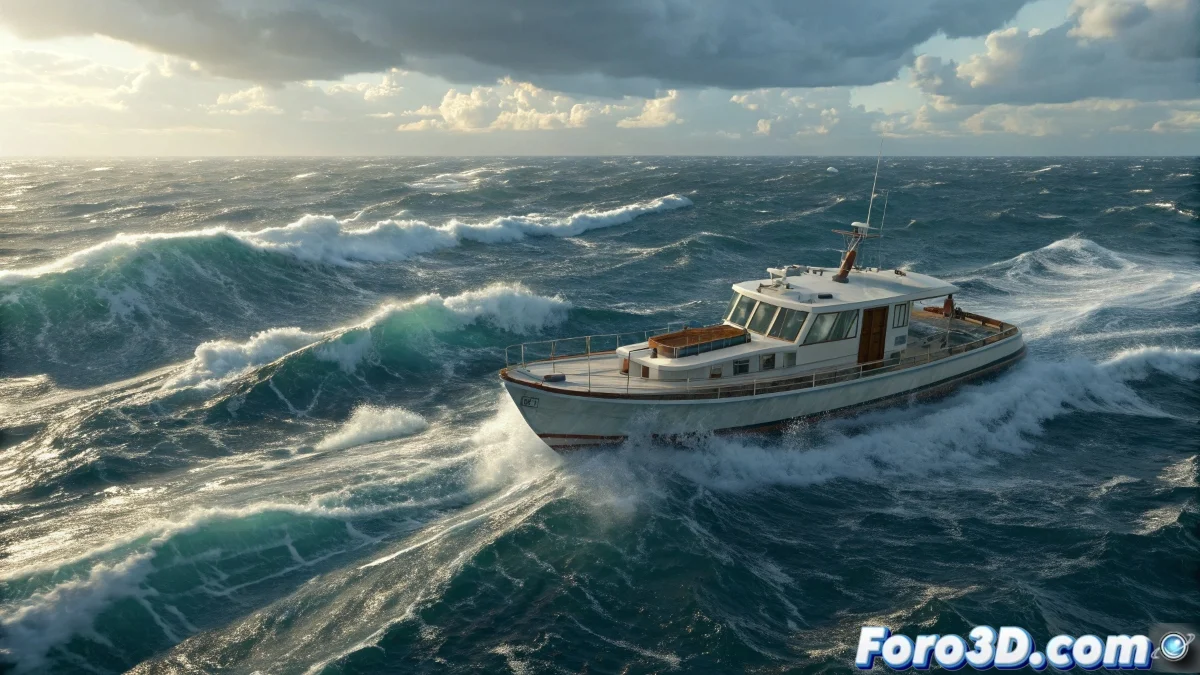
Le mystère du bateau fantôme en batch render
Ce problème du bateau qui se voit parfaitement dans le rendu précédent mais disparaît magiquement en batch render est plus courant que vous ne le pensez lorsque vous travaillez avec le système ocean de Maya. Le problème n'est pas dans votre géométrie du bateau, mais dans la façon dont Maya gère la visibilité des éléments connectés au système de dynamiques de l'océan pendant le rendu par lots. C'est comme si le bateau décidait de devenir invisible juste quand vous en avez le plus besoin.
Quand vous utilisez l'option "Make Boat", Maya ne convertit pas seulement votre géométrie, mais crée un réseau complexe de connexions entre le locator de dynamiques, le système de l'océan et votre maille. Le batch render traite ces connexions différemment du rendu précédent, et s'il y a un conflit dans les attributs de visibilité ou les render stats, le bateau ne se rend tout simplement pas.
En Maya, un bateau qui disparaît en batch render est comme un fantôme nautique : visible en tests mais invisible quand ça compte
Vérification des render stats du locator
Le problème se trouve presque toujours dans les attributs de rendu du locator que Maya crée automatiquement. Ce locator contrôle la dynamique mais affecte aussi la visibilité.
- Sélectionner le locator du boat : chercher "boatLocator" dans l'Outliner
- Ouvrir Attribute Editor : avec le locator sélectionné
- Aller à Render Stats : onglet dans Attribute Editor
- Vérifier Primary Visibility : doit être ACTIVÉ
Configuration des attributs de visibilité
Les attributs de visibilité peuvent être configurés pour différents types de rendu. Le batch render peut utiliser des paramètres différents du preview.
Sélectionnez à la fois le locator et la géométrie du bateau et vérifiez que tous les flags de visibilité sont activés pour le rendu 😊
- Visibility : doit être 1 (complètement visible)
- Render Visibility : activé dans Attribute Editor
- Intermediate Object : NON activé
- Template : désactivé s'il est actif
Vérification des connexions du ocean shader
Le shader de l'océan peut interférer avec la visibilité du bateau. Vérifiez les connexions dans le Hypergraph.
Ouvrez Hypergraph : Connections et cherchez les connexions entre le ocean shader, le locator et votre géométrie. Supprimez toute connexion conflictuelle.
- Connexion de visibilité : qu'elle n'override pas le rendu
- Shader assignments : vérifier que le bateau a un matériau
- Utility nodes : vérifier les nœuds intermédiaires problématiques
- Condition nodes : qu'ils ne cachent pas la géométrie
Solution avec render layers
Si vous utilisez des render layers, il peut y avoir un conflit entre les couches. Le batch render peut rendre une couche sans le bateau.
Vérifiez le Render Layer Editor et assurez-vous que le bateau et son locator sont dans la bonne couche et que la couche est configurée pour le rendu.
- Présence dans les layers : bateau et locator dans le même layer
- Layer visibility : activé pour le rendu
- Layer overrides : vérifier qu'il n'y a pas d'overrides de visibilité
- Master layer : tester le rendu dans la couche master
Configuration du ocean system
Le système de l'océan lui-même a des attributs qui affectent ce qui est rendu. Certains de ceux-ci peuvent cacher votre bateau.
Sélectionnez le transform de l'océan et vérifiez ses attributs. Cherchez spécifiquement les options liées à la visibilité du bateau ou au rendu des dynamiques.
- Ocean attributes : dans le shape node de l'océan
- Boat display : s'assurer qu'il est sur "full"
- Dynamics visibility : activé pour le rendu
- Time samples : vérifier qu'il n'est pas à 0
Méthode de recréation du boat
Parfois la façon la plus rapide est de recréer complètement le système boat. Supprimez l'actuel et créez-en un nouveau de zéro.
Sélectionnez votre géométrie du bateau, allez à Fluid Effects > Ocean > Make Boats et configurez les paramètres manuellement cette fois.
- Supprimer le système actuel : delete le boatLocator
- Recréer le boat : avec la géométrie sélectionnée
- Paramètres manuels : ne pas utiliser les valeurs par défaut
- Test immédiat : batch render après recréation
Vérification de la frame range en batch
Le batch render peut rendre des frames où le bateau n'existe pas temporairement. Vérifiez la plage de frames dans les render settings.
Ouvrez Render Settings et vérifiez que la frame range inclut des frames où vous savez que le bateau devrait être visible.
- Start/End frame : qu'elle inclue des frames avec bateau visible
- By frame : 1.0 pour tous les frames
- Frame padding : ne devrait pas affecter la visibilité
- Renderable camera : même caméra que le preview
Solution avec reference edits
Si votre bateau est un fichier référencé, il peut y avoir des conflits avec les edits de référence qui affectent la visibilité en batch render.
Ouvrez le Reference Editor et vérifiez qu'il n'y a pas d'edits qui affectent la visibilité du bateau ou de ses composants.
- Reference edits : vérifier dans Reference Editor
- Visibility overrides : supprimer s'ils existent
- Import vs Reference : tester en important directement
- Namespace conflicts : vérifier les noms dupliqués
Vérification des plugins et scripts
Les plugins de tiers ou scripts personnalisés peuvent interférer avec le rendu du système ocean.
Désactivez temporairement tous les plugins non essentiels et faites un batch render de test pour vérifier si l'un d'eux cause le problème.
- Plugin Manager : désactiver les plugins un par un
- Script jobs : vérifier les scripts qui modifient la visibilité
- Shelves personnalisés : qu'ils n'aient pas de scripts conflictuels
- Clean startup : Maya sans plugins de tiers
Flux de travail de diagnostic
Suivez ce processus méthodique pour identifier et résoudre le problème. Commencez par le plus simple et avancez en complexité.
Créez une scène de test minimale avec seulement un cube comme bateau et l'océan basique pour isoler le problème.
- Étape 1 : Scène minimale avec cube et ocean basique
- Étape 2 : Appliquer Make Boat et test batch render
- Étape 3 : Si ça fonctionne, transférer la configuration à la scène principale
- Étape 4 : Si ça ne fonctionne pas, vérifier les configurations globales
Solution finale avec render passes
Si le problème persiste, envisagez de rendre le bateau et l'océan en passes séparées et de composer en postproduction.
Rendez le bateau dans un beauty pass séparé de l'océan et combinez-les ensuite dans votre logiciel de composition préféré.
- Render layers séparés : bateau et océan dans des layers distincts
- Beauty pass : pour le bateau sans l'océan
- Composition : unir dans Nuke, After Effects, etc.
- Contrôle total : plus grande flexibilité en postproduction
Après avoir appliqué ces solutions, votre bateau devrait naviguer visiblement à travers l'océan en batch render, créant ces prises spectaculaires que vous recherchez... bien que vous développiez probablement l'habitude de toujours vérifier les render stats avant chaque rendu important ⛵