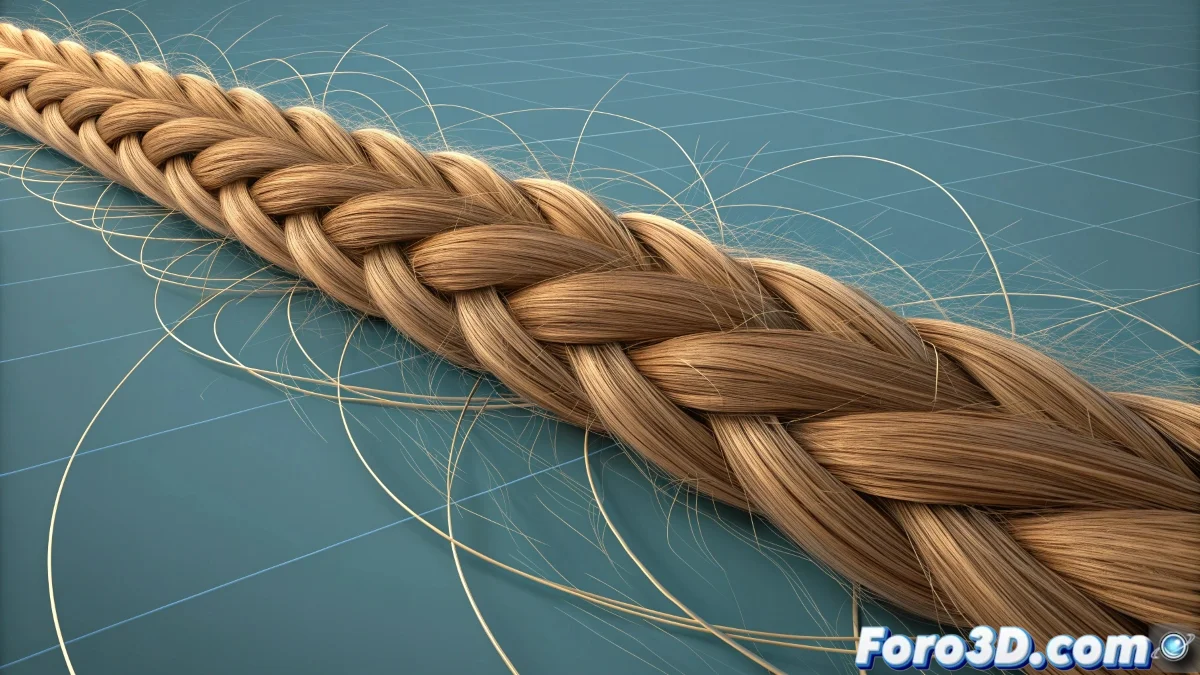
Le mystère de l'os immobile dans Reactor
C'est un problème classique lorsque nous travaillons avec Reactor dans 3ds Max : vous avez créé une chaîne d'os parfaite pour votre tresse, les contraintes fonctionnent merveilleusement, mais l'os principal qui devrait suivre l'animation de la tête décide de devenir une ancre statique. La simulation s'exécute, la tresse bouge avec une physique réaliste, mais cet os clé reste immobile comme s'il était cloué au sol.
Le problème réside dans la façon dont Reactor interprète les objets animés dans ses collections. Il ne suffit pas d'ajouter l'os à la collection de rigid body ; il doit être configuré spécifiquement pour reconnaître et suivre l'animation existante.
Dans Reactor, un os animé sans configuration adéquate est comme un acteur qui a oublié son script en pleine représentation
Configuration essentielle pour les os animés
Pour que Reactor reconnaisse et utilise l'animation de votre os principal, vous devez modifier ses propriétés au sein de la collection de rigid body. Il ne s'agit pas seulement de l'ajouter, mais de lui indiquer explicitement comment il doit se comporter.
- Sélectionner le rigid body : clic droit sur l'os dans la collection de rigid body
- Changer en animated mesh : dans les propriétés, modifier de rigid body à animated mesh
- Ajuster la qualité d'animation : augmenter les sous-images pour un meilleur suivi
- Vérifier les keyframes : confirmer que l'animation existe dans la ligne de temps
Propriétés critiques de animated mesh
Quand vous configurez un objet comme animated mesh dans Reactor, vous dites essentiellement au moteur de physique hey, cet objet a déjà son propre mouvement, calcule seulement les collisions.
La différence entre un rigid body normal et un animated mesh est fondamentale. Le premier est contrôlé complètement par la physique, le second suit son animation mais interagit physiquement avec d'autres objets 😊
- Friction et élasticité : ajuster pour des interactions réalistes avec la tresse
- Tolérance de collision : réduire pour une meilleure détection avec des os petits
- Masse et densité : valeurs basses pour les os de cheveux
- Vitesse initiale : maintenir à zéro pour suivre seulement l'animation
Solution étape par étape pour des tresses réalistes
Si le problème persiste, il est préférable de reconstruire la configuration depuis zéro en suivant un flux spécifique. Parfois, Reactor a besoin que les choses soient faites dans un ordre particulier pour fonctionner correctement.
Tester avec une scène simplifiée d'abord vous aide à isoler le problème. Un cube animé basique avec une chaîne simple peut révéler si le problème est spécifique à votre scène ou à la configuration.
- Créer une scène de test avec un cube animé et une chaîne simple
- Ajouter animated mesh avant de créer les contraintes
- Vérifier l'échelle de la scène (problème courant)
- Tester avec différents types de contraintes
Après ces ajustements, votre os devrait danser au rythme de l'animation tandis que la tresse suit avec une physique réaliste... bien que vous découvriez probablement que faire des tresses réalistes est plus compliqué que de les coiffer dans la vie réelle 💇