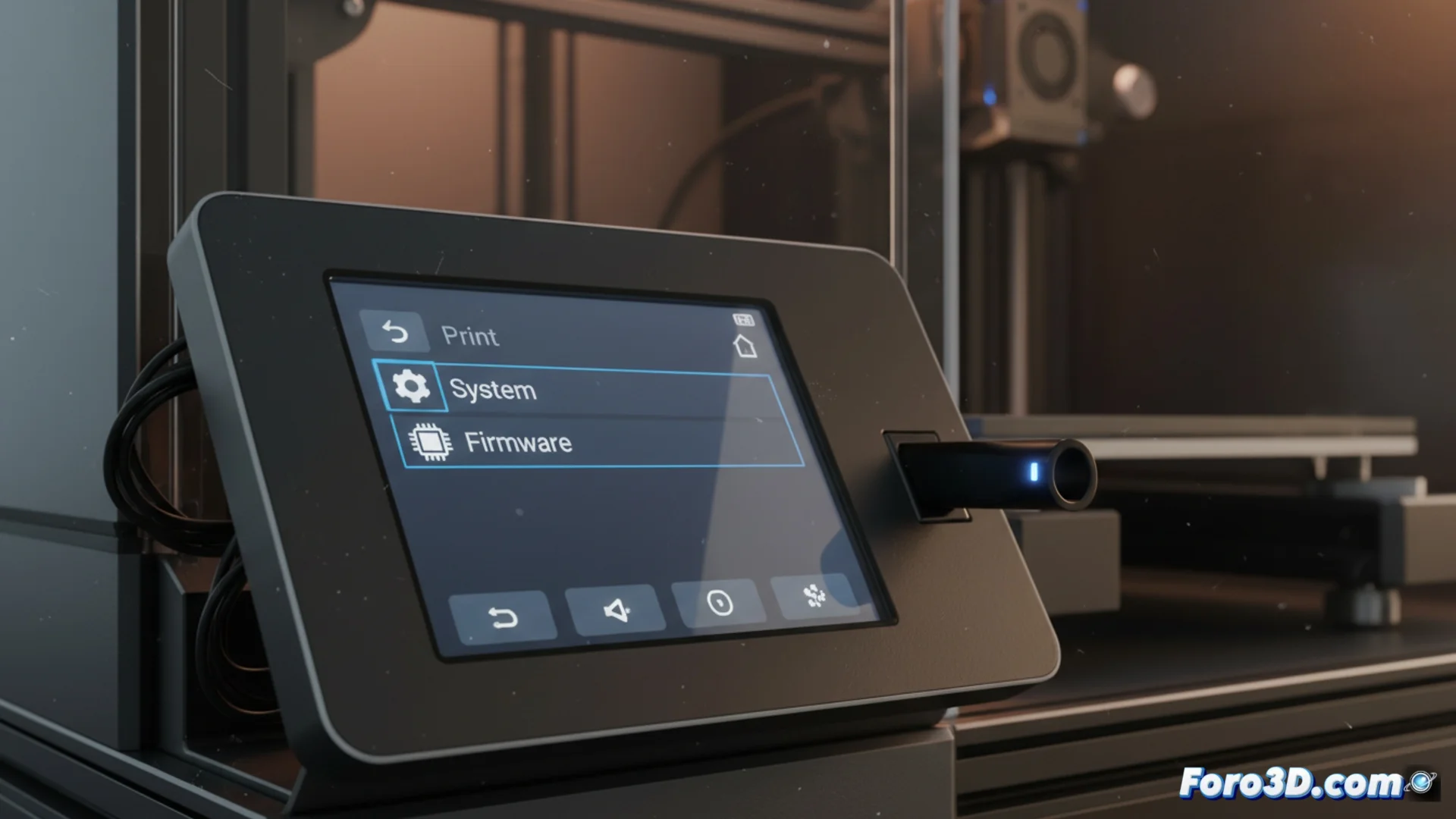
Mettre à jour le firmware de l'imprimante Creality K1C
Installer une nouvelle version de firmware sur votre Creality K1C est une action clé pour optimiser ses performances et accéder aux dernières fonctions. Ce processus, bien que simple, nécessite de suivre des étapes précises pour éviter les problèmes. 🛠️
Préparatifs essentiels avant de commencer
La première chose est de télécharger le fichier de firmware correct. Rendez-vous toujours sur le site web officiel de Creality pour l'obtenir, car utiliser des versions non vérifiées peut endommager le matériel de votre imprimante. Confirmez que le modèle de votre équipement correspond exactement à celui du firmware que vous allez installer.
Matériel nécessaire pour la mise à jour :- Une mémoire USB avec le système de fichiers formaté en FAT32.
- Le fichier de firmware, qui a normalement l'extension .bin.
- L'imprimante Creality K1C complètement éteinte.
N'allumez jamais la machine avant de connecter la mémoire USB avec le firmware. Cet ordre est crucial pour que le système la détecte correctement.
Exécuter l'installation du nouveau firmware
Avec le fichier copié à la racine de la USB et celle-ci connectée au port de la K1C, vous pouvez procéder. Allumez l'imprimante et utilisez l'écran tactile pour naviguer jusqu'au menu principal.
Étapes dans l'interface de l'imprimante :- Accédez au menu Système depuis l'écran principal.
- Sélectionnez l'option appelée Firmware ou Mettre à jour le firmware.
- Choisissez l'option pour mettre à jour. L'imprimante scannera l'unité USB et commencera le processus automatiquement.
Précautions pendant et après le processus
Une fois démarré, n'interrompez pas l'alimentation électrique ni n'éteignez la machine. L'écran affichera la progression et notifiera quand l'opération sera terminée, ce qui peut prendre plusieurs minutes. C'est le moment d'avoir de la patience et de ne toucher à aucun bouton. À la fin, l'imprimante se redémarrera avec le nouveau logiciel installé. ✅