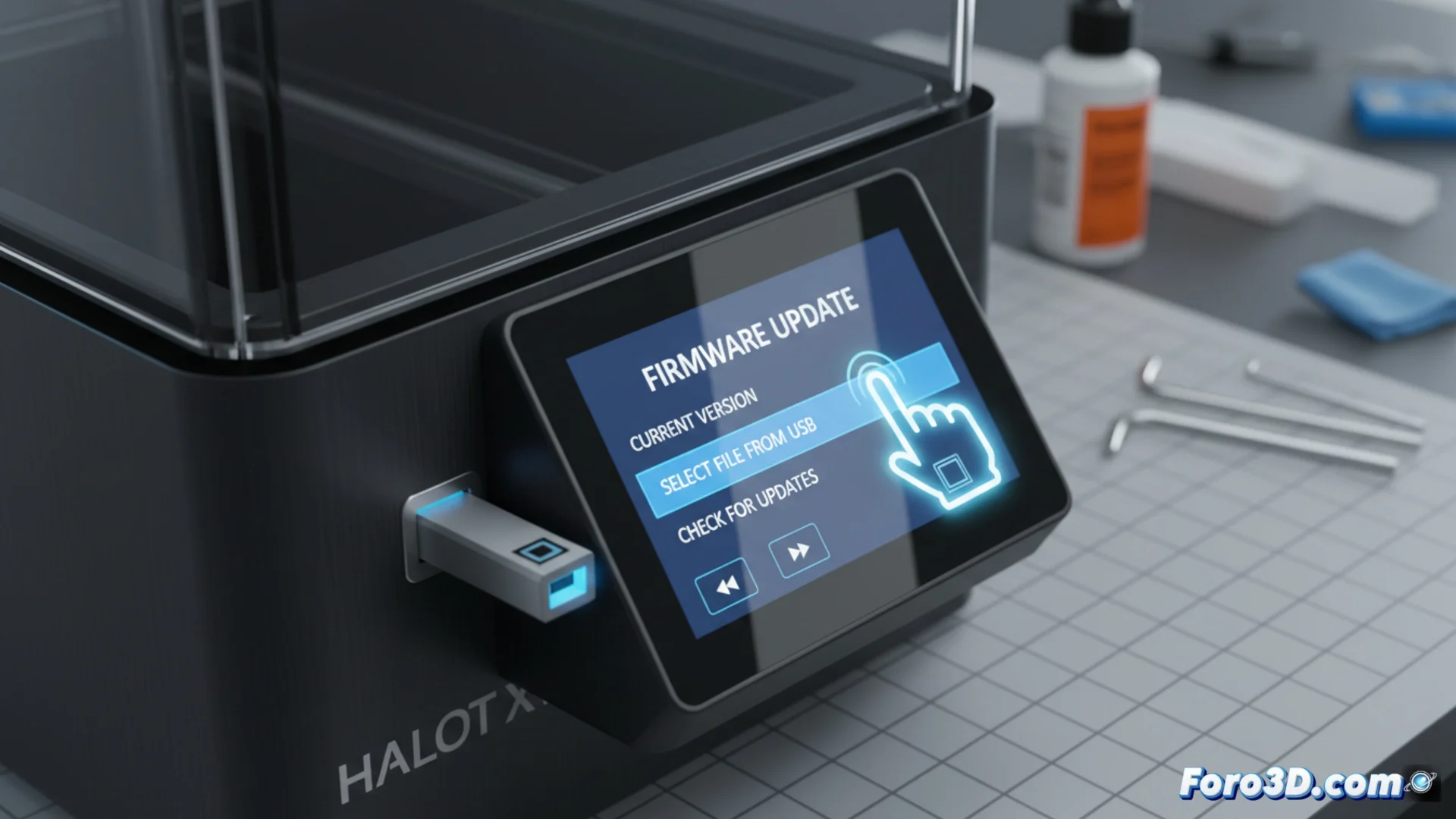
Mettre à jour le firmware de l'imprimante Creality Halot-X1
Maintenir le firmware de votre imprimante 3D à jour est essentiel pour optimiser ses performances et accéder à de nouvelles fonctions. Dans le cas de la Creality Halot-X1, cette procédure est simple si l'on suit les étapes correctes et que l'on prend des précautions de base. 🛠️
Préparer les fichiers et la clé USB
La première étape consiste à obtenir le fichier officiel le plus récent. Rendez-vous sur le portail de support de Creality et cherchez la section spécifique pour votre modèle Halot-X1. Téléchargez le package compressé et extrayez-le sur votre ordinateur pour localiser le fichier principal, qui a généralement l'extension .bin. Pour le transfert, vous aurez besoin d'une clé USB de petite capacité, idéalement de 8 Go ou moins. Cette unité doit être formatée avec le système de fichiers FAT32. Copiez le fichier .bin directement à la racine de la clé USB, sans le placer dans des sous-dossiers. 📂
Étapes clés pour préparer :- Obtenir le firmware depuis le site officiel de Creality.
- Extraire le fichier .bin du package compressé téléchargé.
- Formater une petite clé USB en FAT32 et copier le .bin à sa racine.
Ne coupez jamais l'alimentation électrique pendant l'écriture du nouveau firmware, c'est le moment le plus critique pour l'électronique de la machine.
Exécuter l'installation sur l'imprimante
Avec le fichier prêt sur la clé USB, procédez à l'installation physique. Assurez-vous que la Halot-X1 est complètement éteinte. Insérez la clé USB dans le port correspondant de l'imprimante. Allumez l'appareil et, à l'aide de l'écran tactile, accédez au menu de configuration. Sélectionnez là l'option pour mettre à jour le firmware. L'interface vous montrera le fichier détecté ; confirmez que vous souhaitez continuer. 🔄
Séquence d'installation :- Connecter la clé USB avec l'imprimante éteinte.
- Allumer et naviguer dans le menu tactile jusqu'à l'option de mise à jour.
- Sélectionner le fichier .bin et confirmer pour lancer le processus.
Finaliser le processus en toute sécurité
Une fois confirmé, la mise à jour commencera automatiquement. L'écran peut afficher une barre de progression. Il est impératif de ne pas manipuler l'imprimante à ce moment : ne l'éteignez pas, ne débranchez pas la clé USB et, surtout, évitez les coupures d'électricité. Attendez que le système redémarre de lui-même et revienne à l'écran d'accueil habituel. Ce n'est qu'alors que vous pourrez retirer la clé USB et utiliser l'imprimante normalement. Pour plus de sécurité, évitez d'effectuer la mise à jour pendant un orage ou avec des appareils à forte consommation connectés au même circuit. ✅