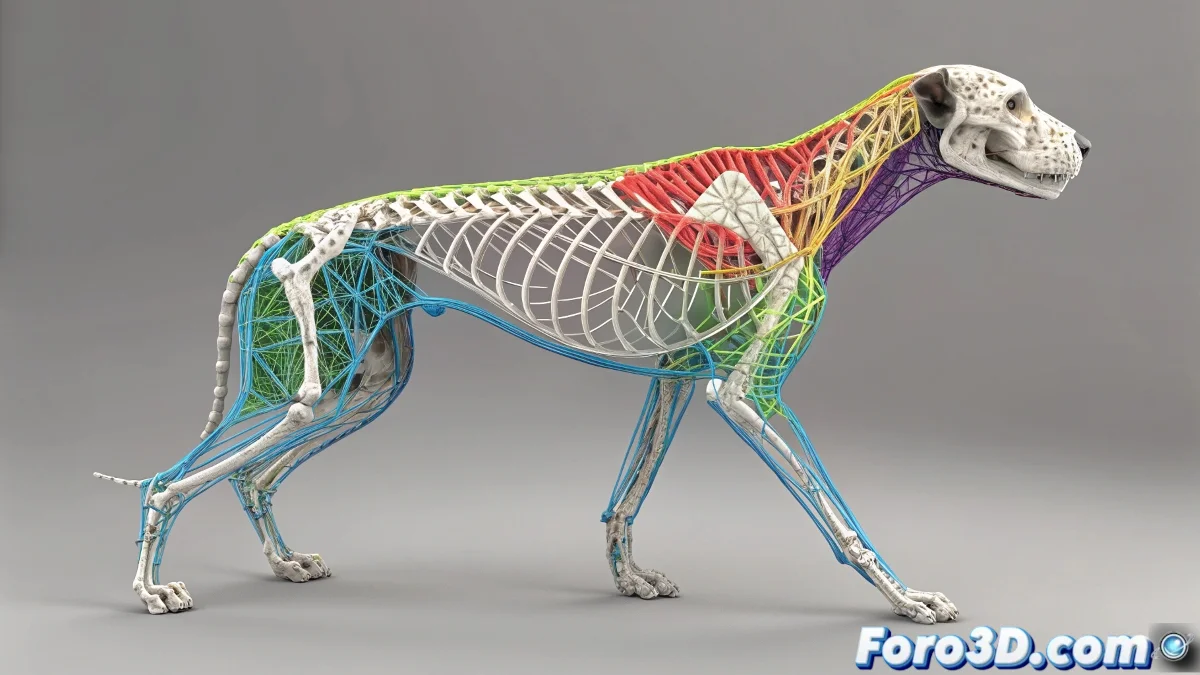
Contrôler l'influence des os en 3ds Max
Le modificateur Skin en 3ds Max est comme un chef d'orchestre 🎻 qui décide quels os déplacent chaque sommet. Par défaut, un sommet peut obéir à trop d'os, ce qui génère des déformations étranges. Limiter l'influence à 2 ou 3 os principaux rend le rig plus prévisible et moins rebelle.
Ajustement manuel via Weight Table
La manière la plus directe de mettre de l'ordre est avec la Weight Table. Sélectionne les sommets et vérifie quels os les dominent. Supprime ceux avec peu de poids pour ne garder que les principaux. Cela peut être fastidieux pour les modèles volumineux, mais la précision est absolue 🧐.
Outils de Skin pour automatiser
3ds Max inclut des options comme Remove Unused Bones et Normalize All qui aident à garder les sommets sous contrôle. Activer Envelopes Visible permet de voir quels os affectent chaque sommet et d'ajuster visuellement les influences.
Visualisation et exclusion de sommets
Pour identifier les sommets avec peu d'influence, active le mode Vertices Selection et Vertex Weight Display. Les couleurs montrent clairement quels sommets ont besoin d'ajustement. Certains plugins colorent même automatiquement les sommets qui dépassent une limite d'os, facilitant le nettoyage des poids 🖌️.
Conseils pour les rigs complexes
Limiter l'influence à 2 ou 3 os non seulement améliore la déformation, mais rend aussi l'animation beaucoup plus fluide. Combine Weight Table, visualisation des poids et normalisation pour maintenir un rig cohérent. Et si le modèle est géant, un petit script en MaxScript peut effectuer la tâche de filtrage automatiquement 🤖.
En fin de compte, même les rigs les plus rebelles cèdent devant un peu d'ordre et de patience, et sinon, tu peux toujours blâmer le logiciel 😅.