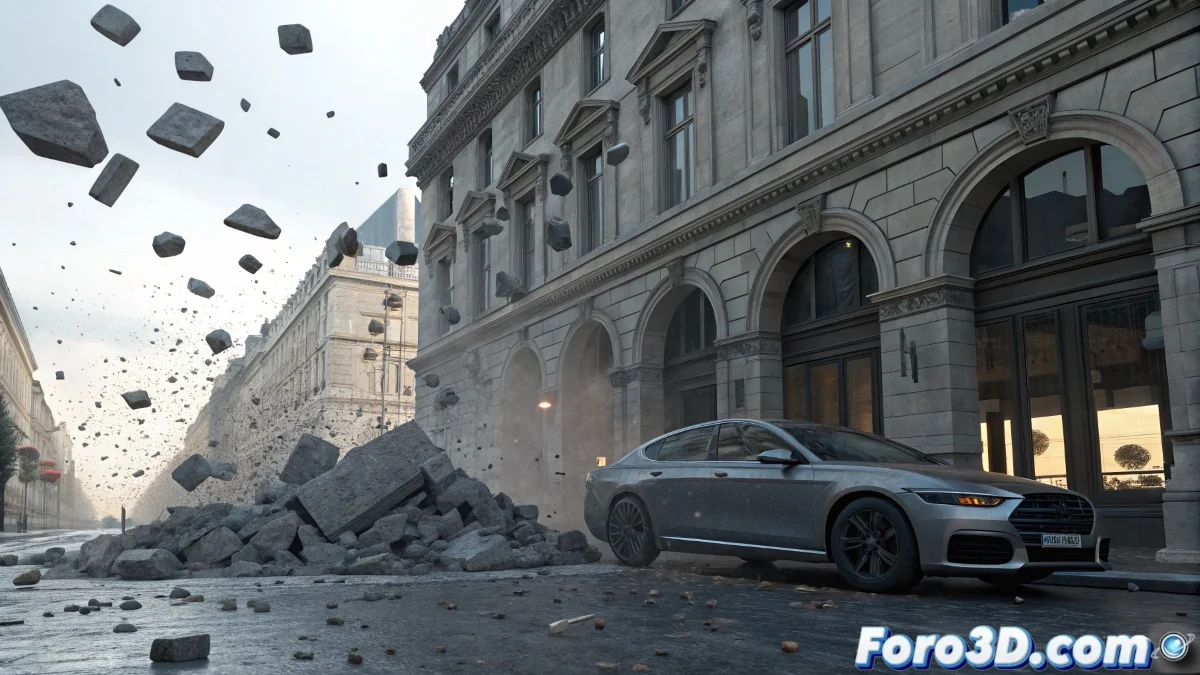
Quand les objets décident de devenir fantômes
Le problème du cubo qui traverse le sol dans RayFire est aussi courant que frustrant, surtout quand vous commencez avec ce puissant plugin. Le paradoxe d'avoir un objet marqué comme unyielding qui devrait être impénétrable, mais qui se comporte comme s'il était de l'air, a généralement son origine dans plusieurs facteurs simultanés qui nécessitent un réglage fin. Vous n'êtes pas seul dans cette bataille contre la physique rebelle.
Le deuxième problème avec les inactive objects qui résistent à être sélectionnés est généralement plus simple à résoudre, mais tout aussi déconcertant quand vous ne connaissez pas l'astuce spécifique que RayFire attend que vous utilisiez. Les deux problèmes ont une solution une fois que vous comprenez la logique derrière le système.
Solution au problème des objets traversant les sols
Le problème principal réside généralement dans la configuration des collisions plutôt que dans la sélection des unyielding objects. D'abord, vérifiez que le sol ait une épaisseur suffisante - RayFire peut avoir des problèmes avec des surfaces extrêmement minces. Une épaisseur minimale de 5-10 unités est généralement sûre.
Ensuite, dans les propriétés de l'objet sol, assurez-vous qu'il soit configuré comme Concave dans le type de collision, surtout s'il s'agit d'un grand plan. Les objets Unyielding nécessitent une collision Concave pour fonctionner correctement, tandis que les objets dynamiques utilisent généralement Convex.
- Épaisseur adéquate du sol (minimum 5 unités)
- Type de collision Concave pour unyielding objects
- Vérifier l'échelle réelle de la scène
- Collision Offset adéquat dans la configuration globale
Dans RayFire, même le sol le plus solide peut devenir fantôme s'il n'est pas correctement convaincu
Configuration correcte pour une démolition réaliste
Pour que les objets se démolissent au lieu de se pousser, vous devez ajuster deux paramètres critiques : Impact Force et Fragility. Dans les propriétés des objets à démolir, augmentez Fragility à des valeurs entre 50-80 pour qu'ils se brisent facilement à l'impact. L'Impact Force de l'objet impactant doit être suffisant pour dépasser ce seuil.
De plus, activez l'option Demolish by Kinematic Objects dans le panneau de Physics pour permettre aux objets en mouvement de causer de la destruction. Sans cette option activée, seuls les objets marqués spécifiquement comme démolisseurs pourront briser d'autres objets.
- Fragility élevée sur les objets à démolir (50-80)
- Impact Force suffisant sur l'objet impactant
- Demolish by Kinematic Objects activé
- Velocity Threshold ajusté selon l'échelle
Solution au problème de sélection dans inactive objects
Le mystère des objets qui ne s'ajoutent pas à inactive objects a généralement deux causes principales. D'abord, vérifiez que les objets ne soient pas déjà dans une autre catégorie de RayFire (comme dynamic ou sleeping objects). Un objet ne peut pas être dans plusieurs catégories simultanément.
Deuxièmement, utilisez la méthode correcte de sélection : cliquez sur le bouton Pick dans la section de inactive objects, n'essayez pas de glisser-déposer. Puis sélectionnez les objets dans la viewport ou depuis la liste par nom. Si les objets sont des instances, assurez-vous de sélectionner l'instance master.
- Utiliser le bouton Pick, ne pas glisser-déposer
- Vérifier que les objets ne soient pas dans d'autres catégories
- Sélectionner par nom en cas de problèmes de picking
- Vérifier les instances et références
Flux de travail vérifié étape par étape
Pour assurer le succès, suivez cet ordre spécifique : D'abord, ajoutez tous les objets statiques (sol, murs) à Unyielding Objects. Ensuite, les objets à démolir vont à Dynamic Objects. Enfin, tout objet qui doit rester immobile mais pouvoir être détruit va à Inactive Objects.
Avant d'exécuter la simulation, utilisez toujours Preview pour vérifier les collisions. Le mode preview montre visuellement comment RayFire interprète les géométries de collision, vous permettant de détecter les problèmes avant le calcul complet.
- Ordre spécifique de configuration
- Utiliser Preview pour vérifier les collisions
- Tester avec des géométries simples d'abord
- Sauvegarder la configuration réussie comme preset
Résoudre ces problèmes initiaux vous transformera en maître de la destruction numérique, capable de démolir depuis un simple cube jusqu'à des gratte-ciel entiers avec une précision chirurgicale. Parce que dans le monde de RayFire, même le fantôme le plus persistant peut apprendre à obéir aux lois de la physique avec la configuration adéquate 😏