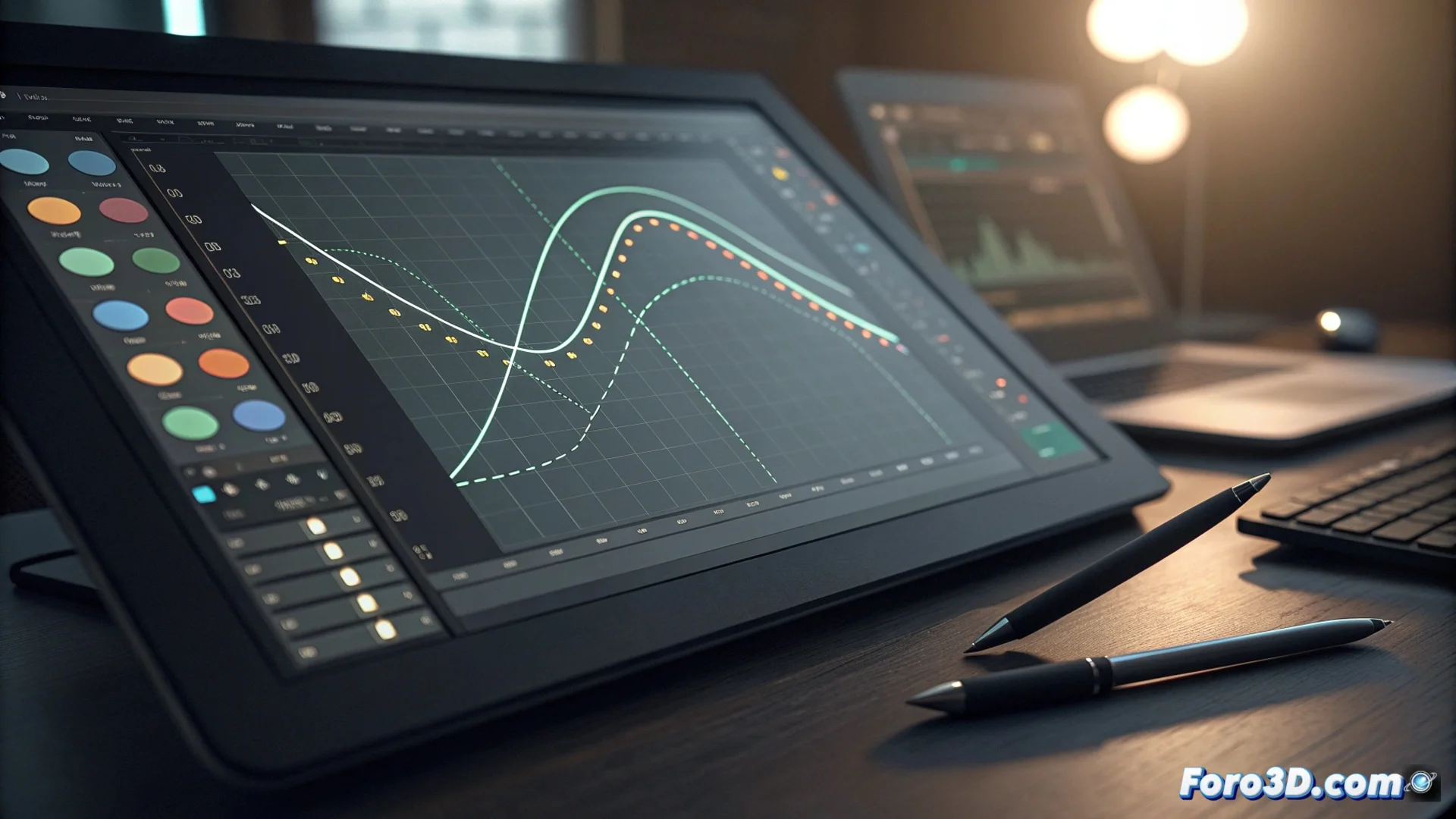
L'éditeur de fonctions d'OpenToonz : contrôle l'interpolation des animations
Dans le flux de travail pour animer avec OpenToonz, l'Function Editor se distingue comme un outil central. Ce module permet de visualiser et de modifier les courbes d'interpolation de n'importe quel paramètre animable, comme la position d'un élément ou son opacité. Graphiquer ces valeurs au fil du temps offre un contrôle minutieux sur la façon dont évolue l'animation entre deux photogrammes clés, permettant d'ajuster l'accélération, la décélération et la fluidité des mouvements. Le résultat sont des animations plus organiques et avec plus de dynamisme, qui évitent les transitions linéaires et mécaniques. 🎬
Accéder et utiliser l'éditeur de fonctions
Pour ouvrir l'Function Editor, on sélectionne un paramètre animé dans la ligne de temps et on choisit l'option correspondante depuis le menu ou on utilise un raccourci clavier. La fenêtre affiche une grille où l'axe horizontal représente le temps en photogrammes et l'axe vertical la valeur du paramètre. Chaque photogramme clé apparaît comme un point de contrôle sur la courbe. Manipuler ces points ou leurs poignées de tangente définit comment la courbe entre et sort du photogramme clé, modifiant ainsi l'interpolation. Cela permet de créer des courbes douces, linéaires ou avec des paliers, offrant une flexibilité significative.
Éléments clés de l'éditeur :- Grille de temps et de valeur : Fournit le cadre visuel pour éditer l'évolution des paramètres.
- Points de contrôle : Représentent les photogrammes clés et sont les nœuds principaux pour manipuler la courbe.
- Poignées de tangente : Contrôlent l'inclinaison et la longueur de la courbe à l'entrée et à la sortie de chaque point clé.
Maîtriser cet éditeur est une étape cruciale, bien qu'il arrive parfois qu'on passe plus de temps à peaufiner une courbe de mouvement qu'à dessiner le photogramme clé lui-même.
Types d'interpolation et comment les appliquer
OpenToonz inclut plusieurs types d'interpolation prédéfinis, comme linéaire, douce et de maintien, qui s'appliquent depuis le menu contextuel. Cependant, la vraie puissance réside dans l'édition manuelle des courbes de Bézier. Une courbe de forme concave peut simuler qu'un objet accélère en sortant d'un point, tandis qu'une convexe peut indiquer qu'il freine en arrivant au suivant. Ajuster la longueur et l'angle des poignées de tangente est essentiel pour affiner le rythme. Cela est fondamental pour donner du poids et du réalisme aux mouvements, car dans la nature presque rien ne se déplace à vitesse constante.
Applications pratiques des courbes :- Accélérer et décélérer : Utiliser des courbes Bézier pour simuler l'inertie et la gravité dans les mouvements.
- Mouvements brusques : Employer l'interpolation de maintien ou des courbes avec paliers pour des actions mécaniques ou d'impact.
- Transitions douces : Créer des courbes fluides pour des mouvements organiques, comme l'oscillation d'un personnage.
Intégrer l'éditeur dans votre flux d'animation
Incorporer efficacement l'Function Editor implique un aller-retour constant entre le visualiseur d'animation et le graphique des courbes. Ce processus itératif est clé pour obtenir la fluidité parfaite. Comprendre comment chaque ajustement de la courbe affecte le mouvement à l'écran permet aux animateurs de transcender la simple pose de photogrammes clés et de commencer à diriger vraiment la sensation et le rythme de l'animation. Maîtriser ce module transforme l'interpolation d'un processus automatique en un outil expressif de premier ordre. 🛠️