El function editor de OpenToz: controla la interpolación de animaciones
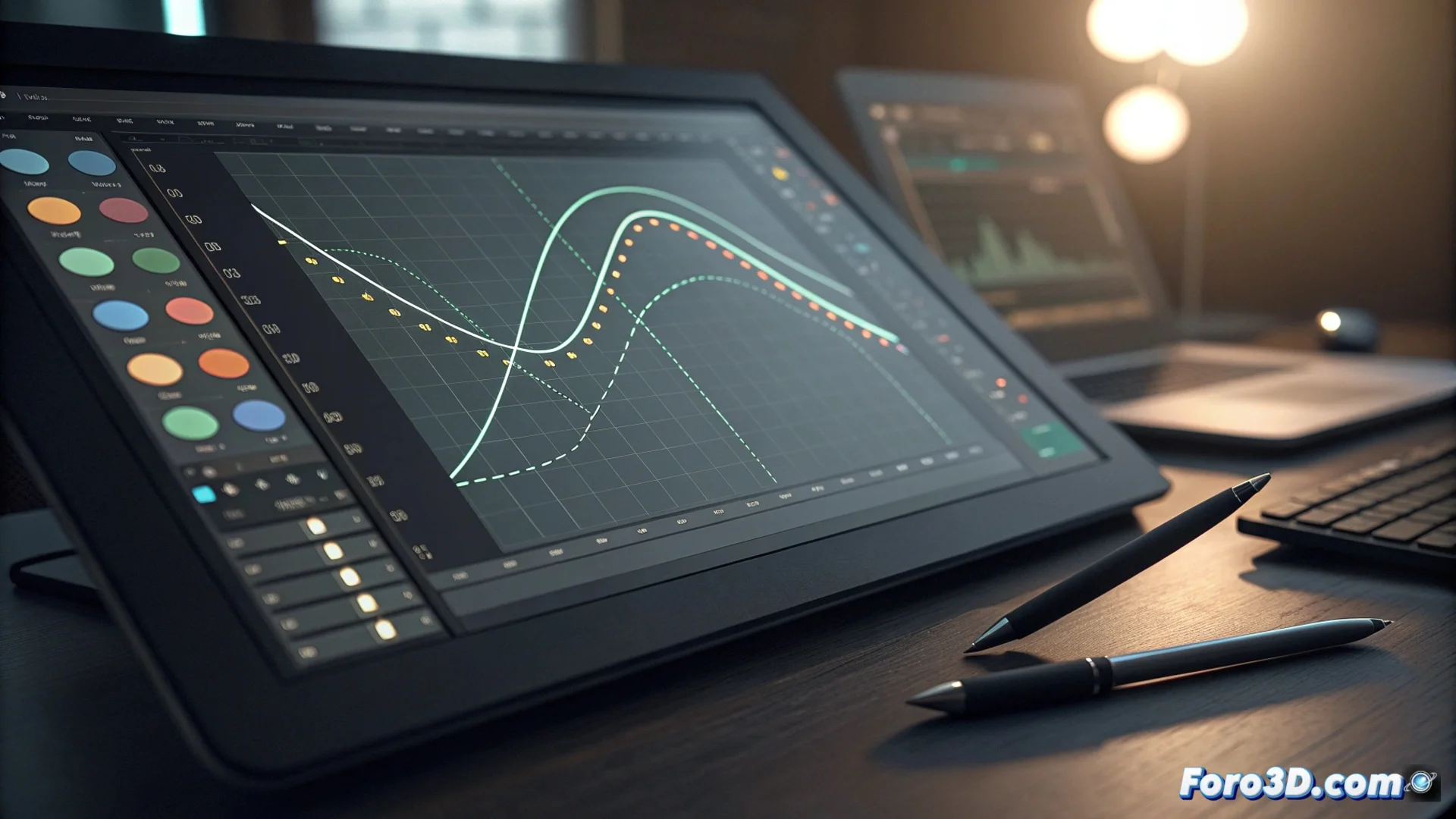
El function editor de OpenToonz: controla la interpolación de animaciones
En el flujo de trabajo para animar con OpenToonz, el Function Editor se destaca como una herramienta central. Este módulo permite ver y modificar las curvas de interpolación de cualquier parámetro que se pueda animar, como la posición de un elemento o su opacidad. Graficar estos valores a lo largo del tiempo otorga un control minucioso sobre cómo evoluciona la animación entre dos fotogramas clave, permitiendo ajustar la aceleración, desaceleración y fluidez de los movimientos. El resultado son animaciones más orgánicas y con mayor dinamismo, que evitan las transiciones lineales y mecánicas. 🎬
Acceder y usar el editor de funciones
Para abrir el Function Editor, se selecciona un parámetro animado en la línea de tiempo y se elige la opción correspondiente desde el menú o se usa un atajo de teclado. La ventana muestra una cuadrícula donde el eje horizontal representa el tiempo en fotogramas y el eje vertical el valor del parámetro. Cada fotograma clave aparece como un punto de control sobre la curva. Manipular estos puntos o sus manejadores de tangente define cómo la curva entra y sale del fotograma clave, alterando así la interpolación. Esto permite crear curvas suaves, lineales o con escalones, ofreciendo una flexibilidad significativa.
Elementos clave del editor:- Cuadrícula de tiempo y valor: Proporciona el marco visual para editar la evolución de los parámetros.
- Puntos de control: Representan los fotogramas clave y son los nodos principales para manipular la curva.
- Manejadores de tangente: Controlan la inclinación y longitud de la curva a la entrada y salida de cada punto clave.
Dominar este editor es un paso crucial, aunque a veces se puede invertir más tiempo puliendo una curva de movimiento que dibujando el fotograma clave en sí.
Tipos de interpolación y cómo aplicarlos
OpenToonz incluye varios tipos de interpolación predefinidos, como lineal, suave y de retención, que se aplican desde el menú contextual. Sin embargo, la potencia real reside en editar manualmente las curvas de Bézier. Una curva con forma cóncava puede simular que un objeto acelera al salir de un punto, mientras que una convexa puede indicar que frena al llegar al siguiente. Ajustar la longitud y el ángulo de los manejadores de tangente es esencial para afinar el ritmo. Esto es fundamental para dar peso y realismo a los movimientos, ya que en la naturaleza casi nada se mueve a velocidad constante.
Aplicaciones prácticas de las curvas:- Acelerar y desacelerar: Usar curvas Bézier para simular inercia y gravedad en los movimientos.
- Movimientos bruscos: Emplear interpolación de retención o curvas con escalones para acciones mecánicas o de impacto.
- Transiciones suaves: Crear curvas fluidas para movimientos orgánicos, como el balanceo de un personaje.
Integrar el editor en tu flujo de animación
Incorporar el Function Editor de manera efectiva implica un viaje de ida y vuelta constante entre el visor de la animación y la gráfica de curvas. Este proceso iterativo es clave para buscar la fluidez perfecta. Comprender cómo cada ajuste en la curva afecta al movimiento en pantalla permite a los animadores trascender la simple colocación de fotogramas clave y empezar a dirigir realmente la sensación y el ritmo de la animación. Controlar este módulo transforma la interpolación de un proceso automático en una herramienta expresiva de primer orden. 🛠️