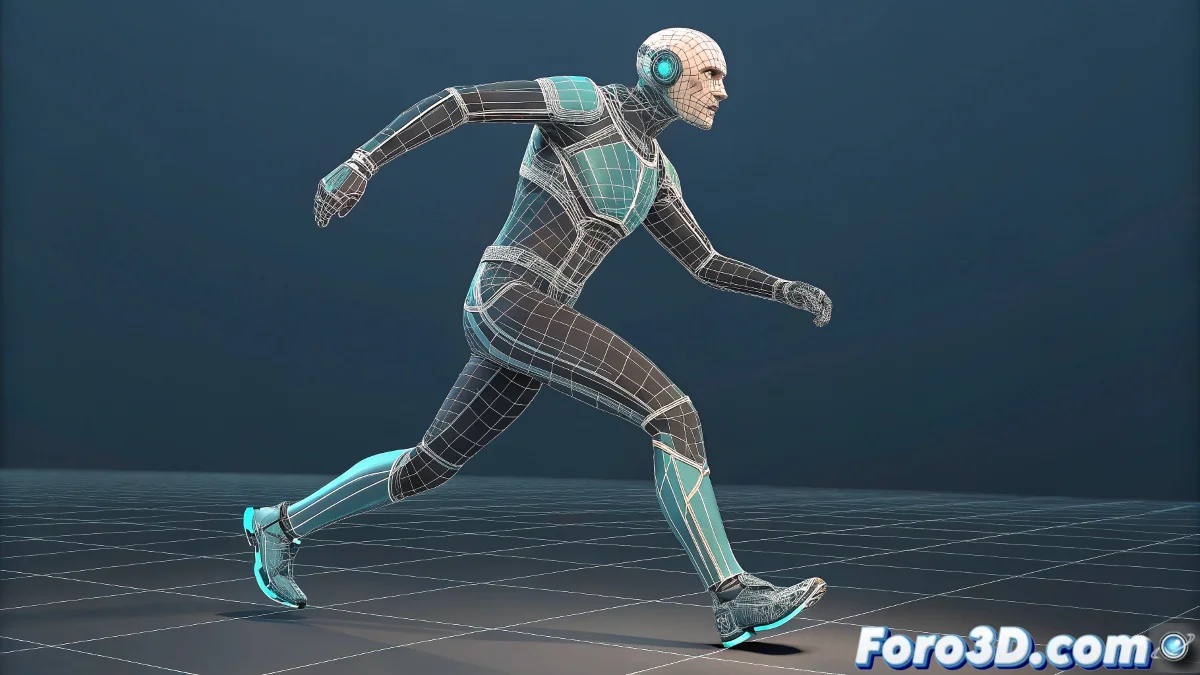
Quand vous avez besoin d'un rig pour hier
Biped est comme cet ami qui arrive toujours en retard mais qui apparaît au moins : ce n'est pas le système le plus sophistiqué, mais quand vous avez besoin d'un rig fonctionnel en un temps record, il est là. 🦸♂️ Parfait pour quand la deadline guette et que le client continue de demander « c'est déjà prêt à animer ? »
L'ABC du Biped : rigging express
- Créez votre Biped depuis Create > Systems (c'est comme faire de la magie, mais avec plus de clics)
- Ajustez l'échelle en Figure Mode jusqu'à ce que le personnage semble utiliser le Biped comme squelette
- Appliquez Physique ou Skin (spoiler : Skin donne plus de contrôle mais Physique est plus rapide)
- À animer ! Parce que c'est pour ça qu'on est là, non ?
Un rig Biped bien ajusté peut vous sauver plus de projets que 5 ans d'expérience en programmation Python.
Avantages qui feront pleurer les puristes
- IK automatique sur les jambes et les bras (adieu les heures de configuration de chaînes IK)
- Contrôles prédéfinis pour les postures de base
- Compatible avec les fichiers .bip de mocap (le raccourci définitif)
Limitations que vous devez connaître (avant de jurer)
Biped n'est pas parfait, et c'est très bien :
- Peu flexible pour les personnages non humanoïdes (adieu, les centaures quadrupèdes)
- Le skinning nécessite des ajustements manuels (surtout aux épaules et aux hanches)
- Ce n'est pas le système le plus à jour (mais il reste utile)
Donnée curieuse : 90 % des animateurs professionnels ont utilisé Biped dans leurs premiers projets. Les 10 % restants mentent. 😉
Et quand vous aurez enfin votre personnage animé, vous vous souviendrez que Biped, comme l'ail en cuisine : ce n'est pas gastronomique, mais ça sauve presque n'importe quel plat. Cela dit, si vous avez besoin de rigger quelque chose de plus complexe qu'un humanoïde basique... mieux vaut apprendre à utiliser CAT ou des systèmes personnalisés. 🚀
Astuce bonus : Sauvegardez toujours une version du Biped en T-pose avant d'animer. Vous remercierez ce conseil quand le client demandera des changements en plein milieu du projet.