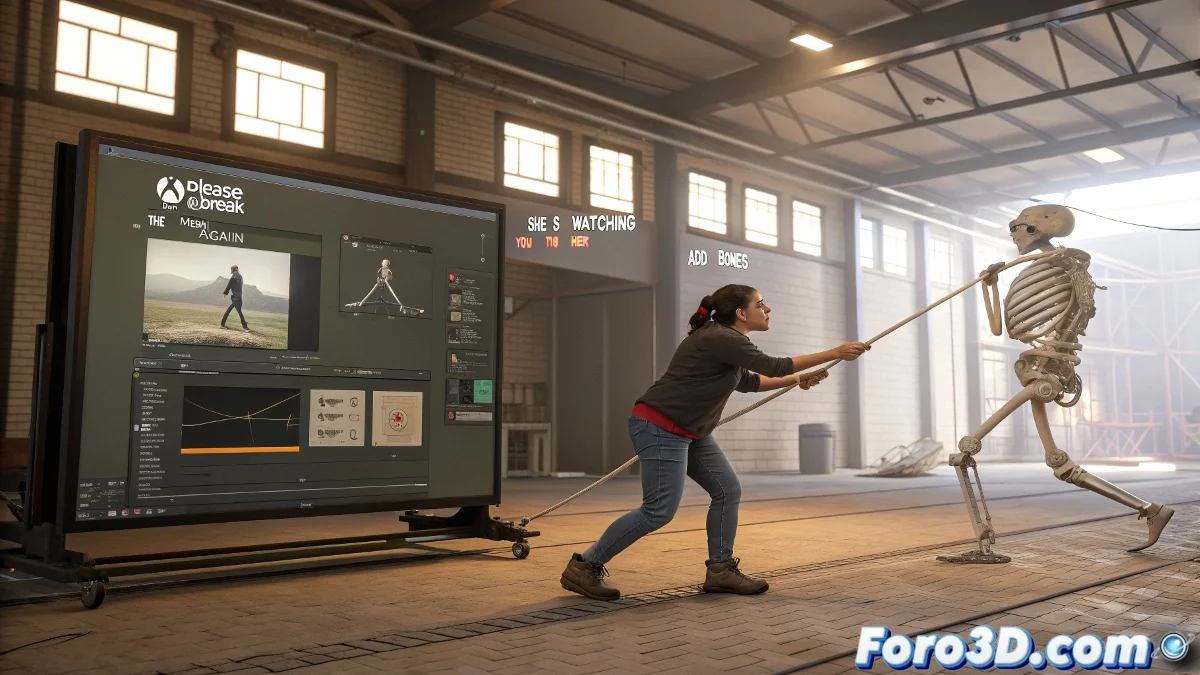
Guide pour attacher un BIP animé à votre modèle 3D sans perdre les os
Attacher un BIP animé à votre modèle 3D est comme essayer d'assembler un puzzle dont les pièces bougent toutes seules. Mais ne vous inquiétez pas, avec les bonnes étapes, vous pouvez faire en sorte que le squelette s'ajuste parfaitement à votre modèle. Ce processus, connu sous le nom de skinning ou rigging, est essentiel pour donner vie à vos personnages en 3D.
Étapes pour attacher le BIP au modèle de personnage
Si vous utilisez 3ds Max, suivez ces étapes pour lier votre modèle au squelette Biped :
- Assurez-vous que votre modèle est bien aligné avec le squelette BIP, en ajustant la position, l'échelle et la rotation depuis les vues frontale et latérale.
- Sélectionnez votre modèle et ajoutez le modificateur Skin ou Physique. Skin est plus moderne et offre un meilleur contrôle.
- Dans le modificateur Skin, cliquez sur Add Bones et sélectionnez tous les os du Biped.
Une fois ajoutés, votre modèle est techniquement lié au squelette, mais maintenant vient l'ajustement fin. Utilisez Weight Paint ou Envelope editing pour corriger les déformations et assurez-vous que chaque partie du corps bouge de manière naturelle.
Et si je n'utilise pas 3ds Max ?
Si vous avez créé votre modèle dans Blender, Maya ou Cinema 4D, le mieux est d'exporter le Biped en FBX depuis 3ds Max, en incluant l'animation. Ensuite, dans votre logiciel, vous pouvez faire du retargeting ou utiliser des outils comme Mixamo ou Rokoko Studio. Dans Cinema 4D, par exemple, vous pouvez utiliser l'Character Object et son système de retargeting pour mapper les os du BIP à votre rig.
Si en attachant votre modèle au BIP la tête s'envole ou les bras font du breakdance, ne vous inquiétez pas... c'est juste votre personnage qui se rebelle parce que vous ne lui avez pas donné assez de poids aux épaules. Littéralement. 💃