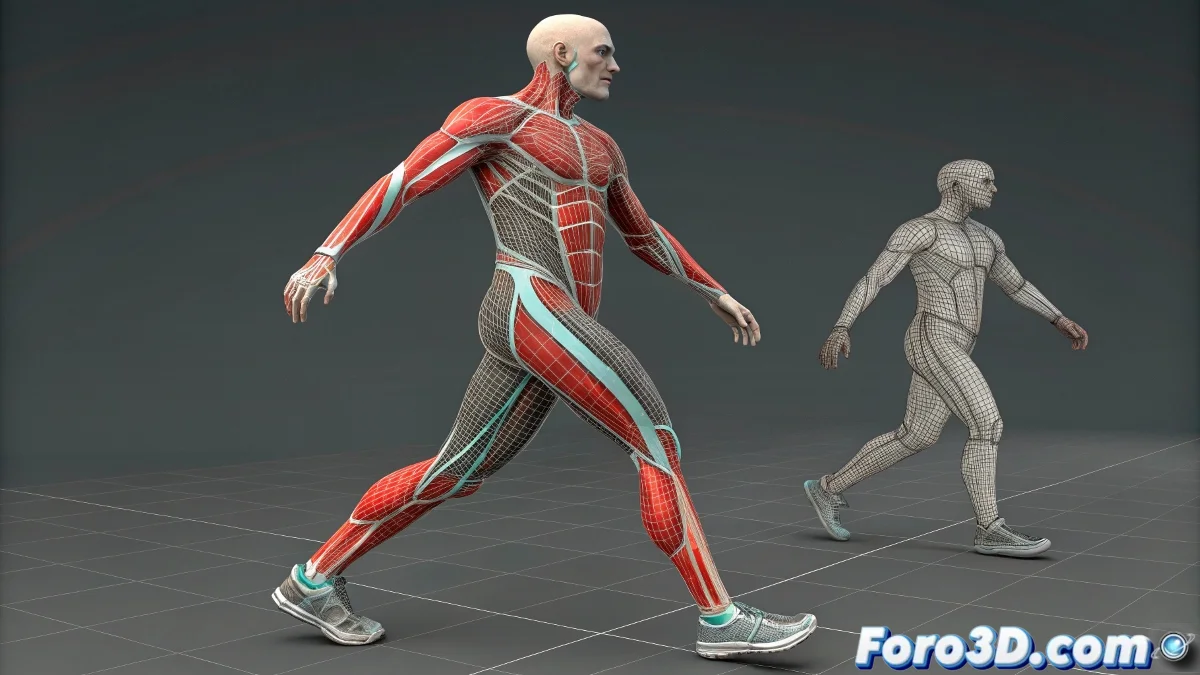
Quand ton Skin se comporte comme un adolescent rebelle 🙄🦴
Le modificateur Skin dans 3ds Max peut être ton meilleur allié... ou se transformer en ce cauchemar où tu déplaces des os et rien ne se passe. Mais avant de maudire Autodesk, suis ce guide pour résoudre les problèmes les plus courants comme un professionnel.
"Un bon skinning est comme un bon tatouage : si ce n'est pas bien appliqué, ça fait mal quand on le bouge" — Riguer expérimenté.
Liste de vérification des solutions de problèmes
- Vérification de base:
- L'os est-il ajouté dans la liste des Bones du Skin ?
- Les sommets montrent-ils une influence en mode Envelope ?
- Always Deform est-il activé sur l'os ?
- Assignation manuelle des poids:
- Sélectionne les sommets en mode Vertex
- Assigne un poids de 1.0 à l'os correspondant
- Utilise Paint Weights pour des ajustements fins
Erreurs avancées et solutions
- Problèmes de sélection:
- Active Ignore Backfacing
- Utilise Backface Cull dans les vues orthographiques
- Sélectionne par Ring ou Loop quand c'est possible
- Ordre des modificateurs:
- Skin doit être au-dessus de Edit Poly/TurboSmooth
- Essaie de coller la pile s'il y a des conflits
- Évite Symmetry en dessous de Skin
Astuces professionnelles
Pour un skinning parfait :
- Essaie avec deux os basiques d'abord
- Utilise Weight Tool pour des valeurs précises
- Active Show No Envelopes pour voir les zones non assignées
- Sauvegarde des presets d'enveloppes pour réutiliser
Quand rien ne fonctionne
Mesures drastiques :
- Redémarre 3ds Max (le classique "éteindre et rallumer")
- Crée un nouveau modificateur Skin depuis zéro
- Exporte/importe la maille comme FBX
- Essaie avec Physique comme alternative
Rappelle-toi : le skinning parfait nécessite de la patience. Comme disent les vétérans : "Je préfère peindre des poids pendant des heures plutôt que d'expliquer pourquoi mon personnage a un pli sous l'aisselle". 💪✨
PS : Si après tout ta maille ne bouge toujours pas, vérifie que tu n'as pas essayé de faire du skinning sur un plan 2D. Ça arrive plus souvent qu'on ne le pense.