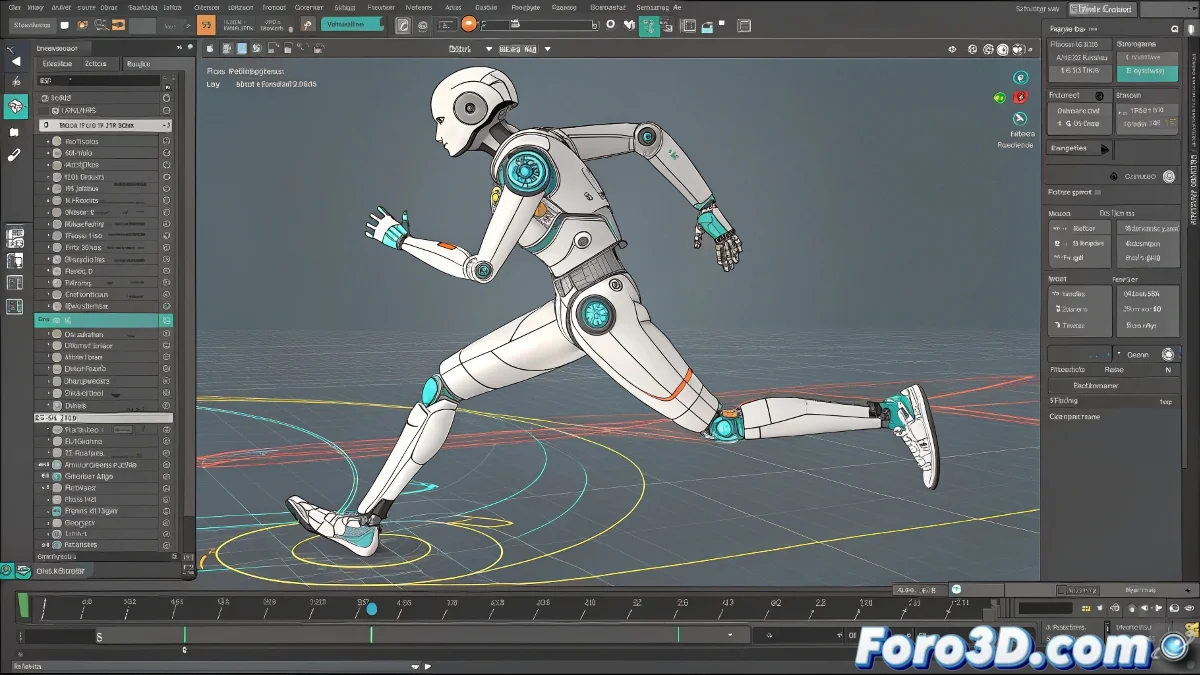
Quand tes os Biped se rebellent contre les lois de la physique
Configurer Float Limit dans Biped devrait être aussi facile que de mettre des limites à un enfant... mais parfois on dirait que le système a sa propre volonté. 🦴 Voici le guide complet pour dompter ces rotations incontrôlées de ton personnage.
Procédure étape par étape infaillible
- Sélectionne le segment du Biped (ex. cuisse ou jambe)
- Va à Motion Panel > Biped SubAnim
- Accède à Biped Rotation List > Available
- Assigne Euler XYZ s'il n'est pas présent
- Dans le canal Z de Euler XYZ, applique Float Limit
- Ajuste les valeurs min/max (ex. -30 à 30 degrés)
Un Float Limit bien configuré est comme un bon coach personnel : il permet un mouvement naturel mais évite les blessures numériques.
Tableau des valeurs typiques par articulation
| Articulation | Plage Z recommandée |
|---|---|
| Genou | -5° à 120° |
| Coude | 0° à 150° |
| Cou | -45° à 45° |
5 raisons pour lesquelles ça échoue (et comment le résoudre)
- Contrôleurs conflictuels : Supprime d'abord les animations existantes
- Axe incorrect : Vérifie le système de coordonnées locales
- Héritage de transformations : Vérifie la hiérarchie du Biped
- Valeurs extrêmes : Ne pas dépasser ±360 degrés
- Mode Figure actif : Désactive-le pour animer
Conseil pro : 90% des problèmes avec Float Limit se résolvent en réinitialisant le contrôleur (Remove > Réassigner). Les 10% restants nécessitent de vérifier chaque keyframe comme un détective. 🔍
Maintenant que tu maîtrises cette technique, ton Biped ne fera plus de torsions impossibles... sauf si tu animes un contorsionniste, bien sûr. Pour ces cas, mieux vaut utiliser un rig personnalisé et garder Float Limit pour des mouvements plus normaux. 😉
Bonus tip : Pour les articulations complexes, crée un contrôleur visuel qui change de couleur quand il s'approche des limites. Tes animateurs te le remercieront !