Blender est un outil puissant utilisé par les artistes 3D, les designers et les animateurs. Dans son environnement de travail, l'un des aspects clés est la gestion des objets au sein des scènes. Dans des projets complexes, où plusieurs objets peuvent apparaître dans diverses scènes, il est fondamental d'avoir une méthode efficace pour localiser et éditer ces objets sans les dupliquer ou perdre du temps à les chercher manuellement.
Dans cet article, nous abordons une question courante des utilisateurs sur la façon de trouver et gérer des objets entre les scènes dans Blender. De plus, diverses solutions sont proposées pour faciliter ce processus.
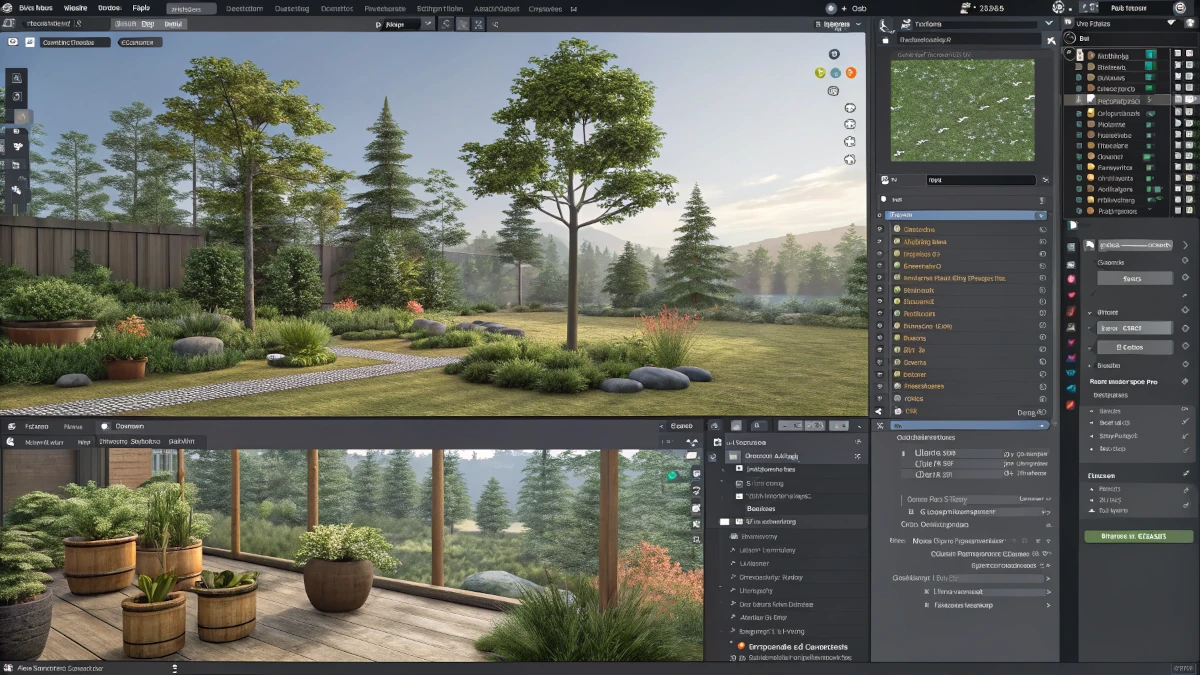
Question de l'utilisateur
"Je travaille avec Blender 3.5.1. Je sais que je suis en retard sur la version, mais je suis au milieu d'un projet et je n'aime pas changer de version sans terminer ce que je fais. C'est sûrement une bêtise, mais on a ses manies. J'utilise habituellement les scènes pour répartir le contenu d'un fichier. Par exemple, j'ai un fichier avec des assets de plantes, et je place chaque plante dans une scène différente. Le problème est que si j'utilise un objet dans une scène et que je veux l'utiliser dans une autre, je peux utiliser la recherche de Outliner et le glisser dans l'espace de travail, ce qui me crée un duplicata. Mais si je veux éditer l'original, Outliner ne me dit pas sa localisation dans le fichier. Par exemple, je veux réutiliser l'objet 'HojaHaya' et l'éditer. La recherche me permet de le trouver, mais elle ne me dit pas dans quelle scène il se trouve. Y a-t-il une façon d'obtenir cette information ?"
Solutions proposées
1. Vérification manuelle dans l'Outliner
L'une des façons les plus directes de trouver dans quelle scène se trouve un objet est d'utiliser l'Outliner. C'est le panneau de Blender qui affiche la hiérarchie des objets et des scènes dans le fichier.
Étapes pour trouver la scène :
- Assure-toi que l'Outliner est visible (s'il ne l'est pas, va dans le coin supérieur droit et change un des panneaux en Outliner).
- Si tu as plusieurs scènes, le nom de la scène s'affichera sous chaque objet dans l'Outliner. En cliquant sur l'objet, tu pourras voir directement dans quelle scène il se trouve.
Cette méthode fonctionne bien si on travaille avec des scènes visibles et relativement simples. Cependant, dans des fichiers plus grands ou quand l'objet est dans une scène non active, cela peut ne pas suffire.
2. Utilisation du panneau des Propriétés
Une autre façon utile de trouver la scène est de vérifier les propriétés de l'objet sélectionné.
Étapes :
- Sélectionne l'objet dans l'Espace 3D.
- Va au panneau des Propriétés et sélectionne l'onglet Vue.
- Dans cet onglet, tu trouveras l'option Scène, qui t'indiquera à quelle scène appartient l'objet.
C'est une façon rapide de vérifier la scène sans avoir à naviguer dans l'Outliner, mais elle peut aussi être limitée si l'objet se trouve dans plusieurs scènes.
3. Script Python pour la localisation automatique des objets dans les scènes
Si tu cherches une solution plus avancée, tu peux utiliser un script en Python dans Blender pour trouver dans quelles scènes se trouve un objet spécifique.
Voici un script que tu peux utiliser :
import bpy
obj = bpy.context.active_object  # Objet sélectionné
for scene in bpy.data.scenes:
    if obj.name in scene.objects:
        print(f"L'objet {obj.name} est dans la scène {scene.name}")
Instructions :
- Ouvre l'Éditeur de texte dans Blender (tu peux le faire en changeant un des panneaux en "Text Editor").
- Colle le code du script.
- Clique sur Run Script pour l'exécuter.
- Le script imprimera le nom des scènes dans la console de Blender où se trouve l'objet sélectionné.
Ce script est utile pour automatiser le processus et obtenir rapidement des informations sur la localisation de l'objet sans avoir à chercher manuellement.
Conclusion
La gestion d'objets à travers plusieurs scènes dans Blender peut être un défi, surtout quand on travaille avec des fichiers complexes. Cependant, il existe plusieurs façons de localiser rapidement les objets, que ce soit en utilisant l'Outliner, le panneau des propriétés ou un script en Python pour automatiser la tâche.
- Si tu travailles avec des scènes simples, l'Outliner et le panneau des propriétés peuvent suffire pour localiser l'objet.
- Si tu préfères une solution plus avancée et automatisée, l'utilisation de Python est une excellente option.
Avec ces outils et techniques, tu peux gérer tes objets de manière plus efficace, en évitant les duplicatas inutiles et en optimisant ton flux de travail dans Blender.