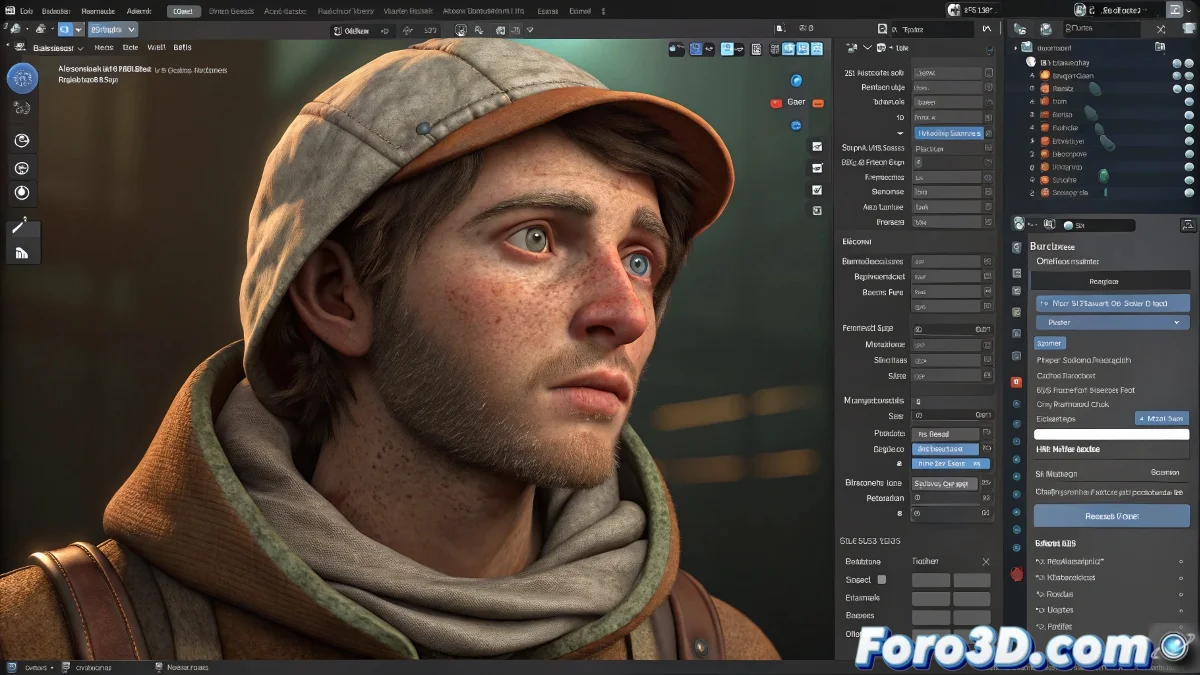
Exporter animation avec textures dans Blender
Exporter une animation depuis Blender 3.6 peut sembler simple, mais il est courant que les textures ne soient pas incluses et que le résultat apparaisse en gris, comme si tout le travail de texturation était invisible. Cela se produit parce que de nombreux formats d'exportation ne sauvegardent pas les matériaux ou parce que la configuration n'est pas complète. La clé est de comprendre comment fonctionne l'exportation et ce que vous devez ajuster pour conserver correctement les textures.
Façons et conseils pour exporter avec textures correctement
- Choisissez un format compatible : Avec textures et animations, comme FBX ou GLTF/GLB, qui permettent d'emporter à la fois la géométrie, l'animation et les matériaux.
- Lors de l'exportation en FBX : Dans les options d'exportation, assurez-vous d'activer Include > Textures et Embed Textures pour que les images soient incluses dans le fichier.
- Pour GLTF/GLB : Blender gère déjà très bien les textures PBR, vérifiez simplement que vos matériaux sont configurés avec Principled BSDF et que les textures sont correctement liées.
Souyez-vous que certains moteurs ou programmes externes peuvent exiger que les textures soient dans un dossier à côté du fichier exporté, pas seulement intégrées. Si vous utilisez des formats comme OBJ ou Alembic, ils ne supportent généralement pas l'animation et les textures ensemble, évitez-les donc pour les animations.
Extras pour Blender et flux professionnel
Si vous utilisez Cycles ou Eevee, vérifiez que les textures utilisées sont compatibles et qu'elles n'utilisent pas de nœuds qui ne peuvent pas être exportés. Vous pouvez également utiliser des addons spécifiques pour exporter des animations avec des matériaux plus complexes.
Parce que nous sommes tous passés par ce moment glorieux où le render apparaît en gris et nous pensons : et maintenant quoi, l'art a disparu comme par magie noire ? Tranquille, vous n'êtes pas le seul sorcier perdu dans la forêt de Blender.