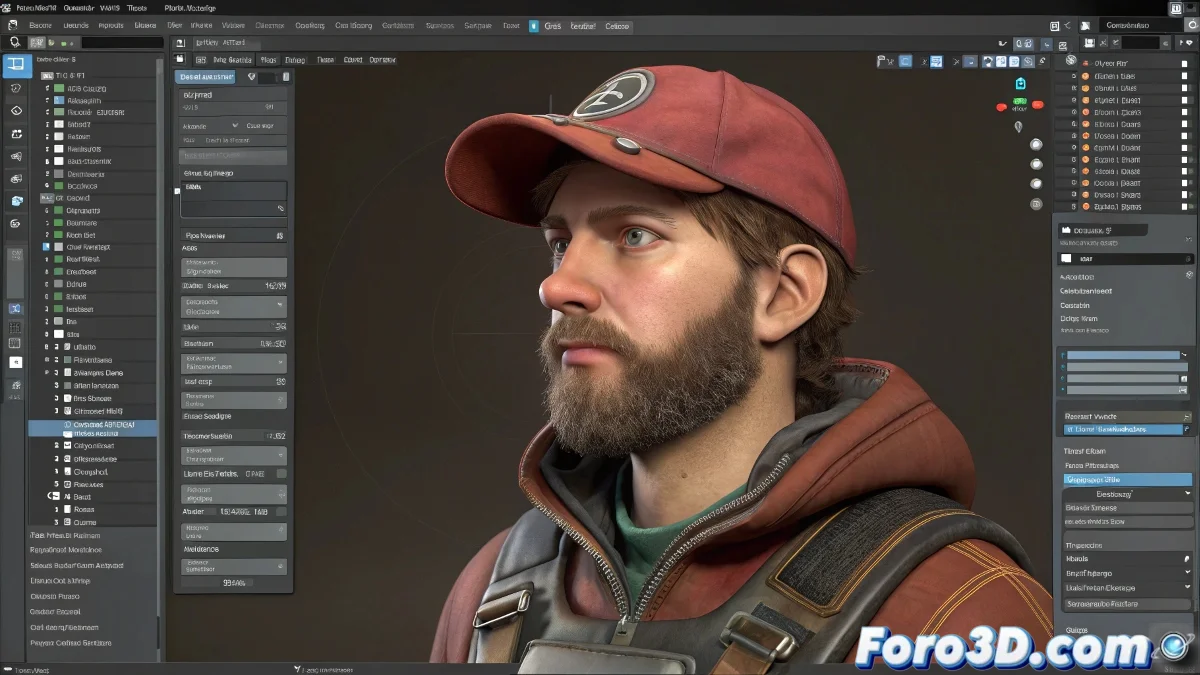
Le voyage du personnage animé vers Unity
Transporter un personnage riggé et animé depuis un logiciel de création comme 3ds Max ou Maya jusqu'au moteur Unity 3D est un rituel fondamental dans le développement de jeux vidéo 🎮. Le format FBX agit comme le pont universel qui transporte non seulement la maille et le squelette, mais aussi toute la performance enregistrée en fotogrammes. La magie réside dans l'empaquetage de plusieurs animations — marcher, courir, sauter — dans un seul fichier, que Unity décompose ensuite intelligemment en clips indépendants prêts à être utilisés par les animateurs et les programmeurs.
Préparer les bagages en empaquetant les animations en FBX
Le processus commence dans le logiciel 3D d'origine. Une fois que le personnage est complètement riggé et que toutes les animations sont finalisées, il est crucial de définir des plages de fotogrammes claires pour chaque action. Par exemple, fotogrammes 1-30 pour "Idle", 31-60 pour "Walk", et 61-90 pour "Run". Cette organisation est la clé pour que Unity puisse interpréter correctement les données. Lors de l'exportation, il faut sélectionner l'option FBX et s'assurer que la case Animations est cochée, exportant ainsi toute la timeline dans le fichier.
Exporter des animations sans plages définies est comme envoyer un livre sans chapitres, le lecteur se perdra.
L'arrivée à Unity : déballage et configuration
Lorsque l'on glisse le fichier FBX dans le projet Unity, le travail n'est pas terminé, mais entre dans une phase de configuration. Dans l'Inspecteur de Unity, en sélectionnant le FBX, on trouve l'onglet Animation. C'est ici que l'on définit chaque clip. En utilisant les plages de fotogrammes préétablies, on crée un nouveau clip pour chaque animation, en lui donnant un nom clair et en vérifiant que le loop time et les autres propriétés sont correctement configurés. Unity prévisualise chaque clip automatiquement, permettant d'affiner l'importation.
Maintenir la consistance : la règle d'or du rig
L'erreur la plus courante et catastrophique est de changer la structure du rig entre les animations. Le squelette doit être identique dans tous les clips animés qui sont exportés dans le même FBX. Cela signifie même nombre d'os, mêmes noms et même hiérarchie. Si l'on ajoute, renomme ou supprime un os entre l'animation de "Walk" et "Jump", Unity deviendra fou en essayant de réconcilier les différences, résultant en des clips cassés ou des déformations grotesques. La consistance est la base d'une importation propre.
Flux de travail recommandé pour une exportation impeccable
Suivez ces étapes pour assurer un voyage sans problèmes à votre personnage :
- Rig stable et propre : finalisez et testez le rig complètement avant d'animer.
- Plages de fotogrammes claires : dans votre logiciel 3D, marquez ou notez les frames de début et de fin de chaque animation.
- Exportation FBX avec animations : vérifiez que toutes les options pertinentes (os, skinning, animations) sont activées.
- Importation et configuration dans Unity : revoyez chaque clip importé, ajustez la compression si nécessaire et testez chacun sur un GameObject.
- Test d'intégration : connectez les clips avec un Animator Controller pour vérifier les transitions dans le jeu.
Maîtriser ce flux vous permettra de vous déplacer entre l'art et le moteur avec confiance, en assurant que la vision artistique de vos animations reste intacte dans le jeu final. Et si un bras se contorsionne de manière étrange, vous pourrez toujours dire que c'est une fonctionnalité d'étirement mystique 😉.