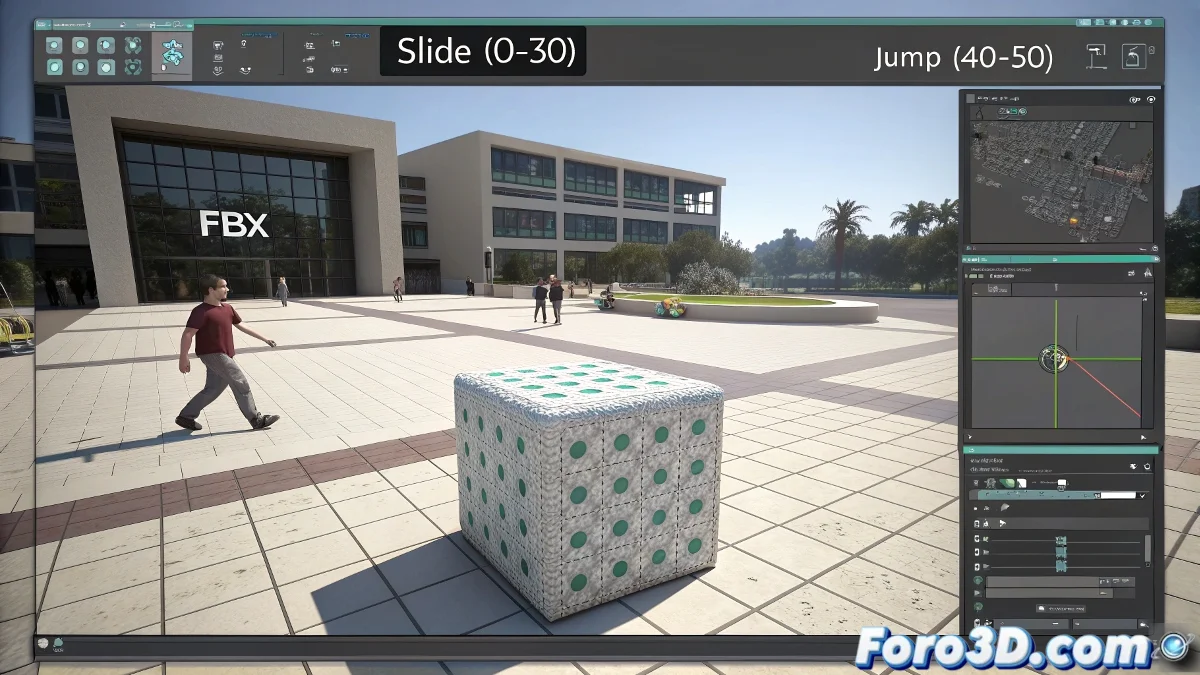
Quand ton animation de 3ds Max se perd en Unity 🕵️♂️
Exporter des animations vers Unity devrait être aussi simple que copier un fichier... mais nous savons tous que la réalité est autre. Le classique "ça marche sur ma machine" se transforme en "pourquoi ça ne bouge pas dans Unity ?" quand ces étapes clés manquent 🚨.
La préparation avant le voyage vers Unity
Avant d'exporter depuis 3ds Max, assure-toi que :
- L'animation est vraiment appliquée (pas seulement dans la timeline)
- Les keyframes sont là où ils doivent être (comme des miettes de pain pour le chemin)
- Tu as coché Bake Animation dans l'exportation FBX (l'équivalent de dire "oui, je veux de l'animation")
"Dans le monde 3D, exporter sans vérifier c'est comme se jeter dans une piscine sans regarder s'il y a de l'eau"
Le rituel d'importation dans Unity
Une fois sur le territoire Unity, le processus magique inclut :
- Définir le type de Rig correct (Generic ou Humanoid)
- Créer des clips d'animation avec des noms que tu te souviendras après
- Configurer des boucles si tu as besoin de répétition infinie (comme ce cycle de marche qui ne finit jamais)
L'étape la plus critique : créer un Animator Controller et l'assigner. Sans cela, ton modèle sera comme un meuble joli mais inconfortable 🛋️.
La touche finale : triggers et scripts
Pour que tout prenne vie, tu as besoin de :
- Transitions entre états animés
- Appels depuis des scripts avec Animator.Play()
- Paramètres qui activent les transitions (comme un interrupteur de lumière, mais pour les animations)
Si après tout cela ton animation ne fonctionne toujours pas, tu pourras toujours dire que c'est de l'art abstrait expérimental. Au final, en game development, parfois le bug est la feature 😉.