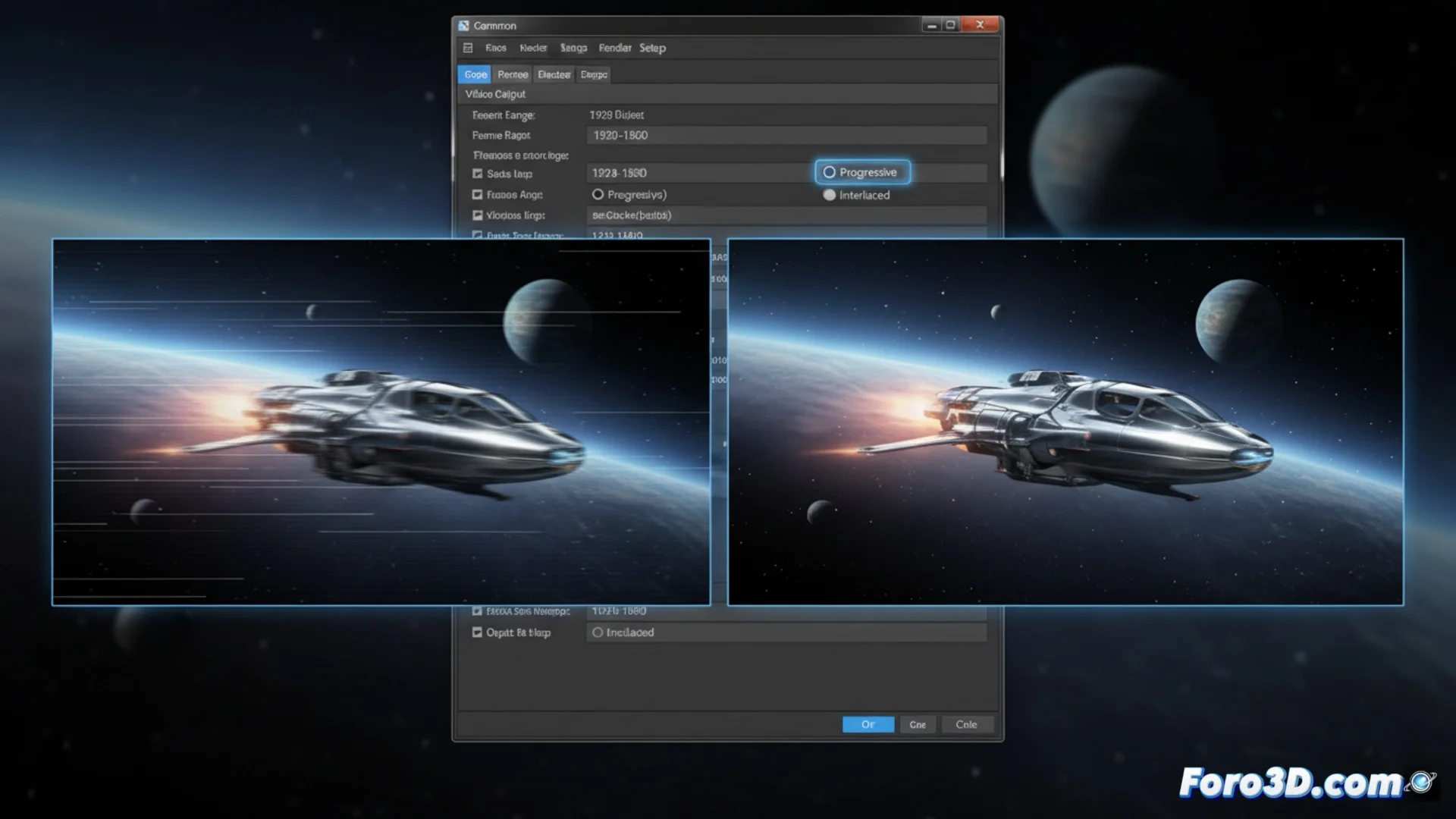
Évitez que 3ds Max génère des fotogrammes entrelacés lors du rendu
En traitant une animation dans 3ds Max, vous pouvez obtenir un résultat visuellement défectueux si le logiciel génère des fotogrammes entrelacés. Ce problème, qui se manifeste par des lignes horizontales visibles pendant le mouvement, se produit généralement en choisissant des formats vidéo anciens ou en activant des réglages de champ spécifiques. Pour obtenir une qualité optimale, il est essentiel de configurer le moteur de rendu pour qu'il produise une séquence progressive. 🎬
Ajustez le moteur de rendu pour une sortie progressive
La solution principale réside dans la fenêtre de Render Setup. Allez à l'onglet Common et localisez la section Render Output. En cliquant sur Files... pour définir le chemin et le nom du fichier, un sélecteur de formats s'ouvre. Si vous choisissez un conteneur comme AVI ou MOV, un bouton Setup apparaîtra. En cliquant dessus, vous accéderez aux paramètres spécifiques du codec. Dans cette nouvelle fenêtre, vous devez désactiver toute case qui mentionne Interlaced ou Fields. À la place, activez le mode Progressive ou l'option qui dit Frames (no fields). Ce changement garantit que chaque fotogramme est représenté en entier en un seul instant, éliminant l'effet de balayage. 🔧
Étapes clés dans la configuration :- Ouvrir la boîte de dialogue Render Setup et naviguer vers l'onglet Common.
- Dans Render Output, cliquer sur Files... et sélectionner le format vidéo souhaité.
- Utiliser le bouton Setup du codec pour désactiver Interlaced et choisir Progressive.
Configurer le rendu pour des fotogrammes progressifs est l'action fondamentale pour éviter la dégradation visuelle typique de l'entrelacement.
Optez pour rendre des séquences d'images
La méthode la plus robuste pour éluder complètement ce problème est d'éviter de rendre directement vers un fichier vidéo compressé. Dans la même boîte de sauvegarde, sélectionnez un format d'image par fotogramme, comme TGA, PNG ou EXR. Cette approche génère un dossier avec des images individuelles, une pour chaque instant de l'animation, ce qui annule toute possibilité d'introduction d'entrelacement. Par la suite, vous pouvez combiner ces images en une vidéo propre en utilisant un logiciel de postproduction comme Adobe After Effects, DaVinci Resolve ou les outils vidéo inclus dans 3ds Max. Ce flux de travail est préféré dans les environnements professionnels car il offre un contrôle absolu sur la compression et la qualité finale. 🖼️
Avantages d'utiliser des séquences d'images :- Élimine définitivement le risque d'obtenir une vidéo entrelacée.
- Fournit un contrôle maximal sur la compression et la qualité en postproduction.
- C'est la norme professionnelle pour produire des animations haute fidélité.
Vérifiez votre configuration si vous voyez des artefacts
Si votre animation rendue présente un effet de lignes ou un aspect similaire à une émission de télévision ancienne dans les scènes à mouvement rapide, l'origine est presque certainement dans la configuration des champs. Il est très probable que, sans vous en rendre compte, vous ayez activé l'option d'entrelacement à une étape du processus. Vérifier minutieusement les réglages de sortie dans le Render Setup et préférer le rendu en séquences d'images sont les stratégies les plus efficaces pour garantir un résultat visuel net et professionnel. Rappelez-vous qu'un petit ajustement dans la configuration peut faire une grande différence dans la qualité finale de votre projet. ✅