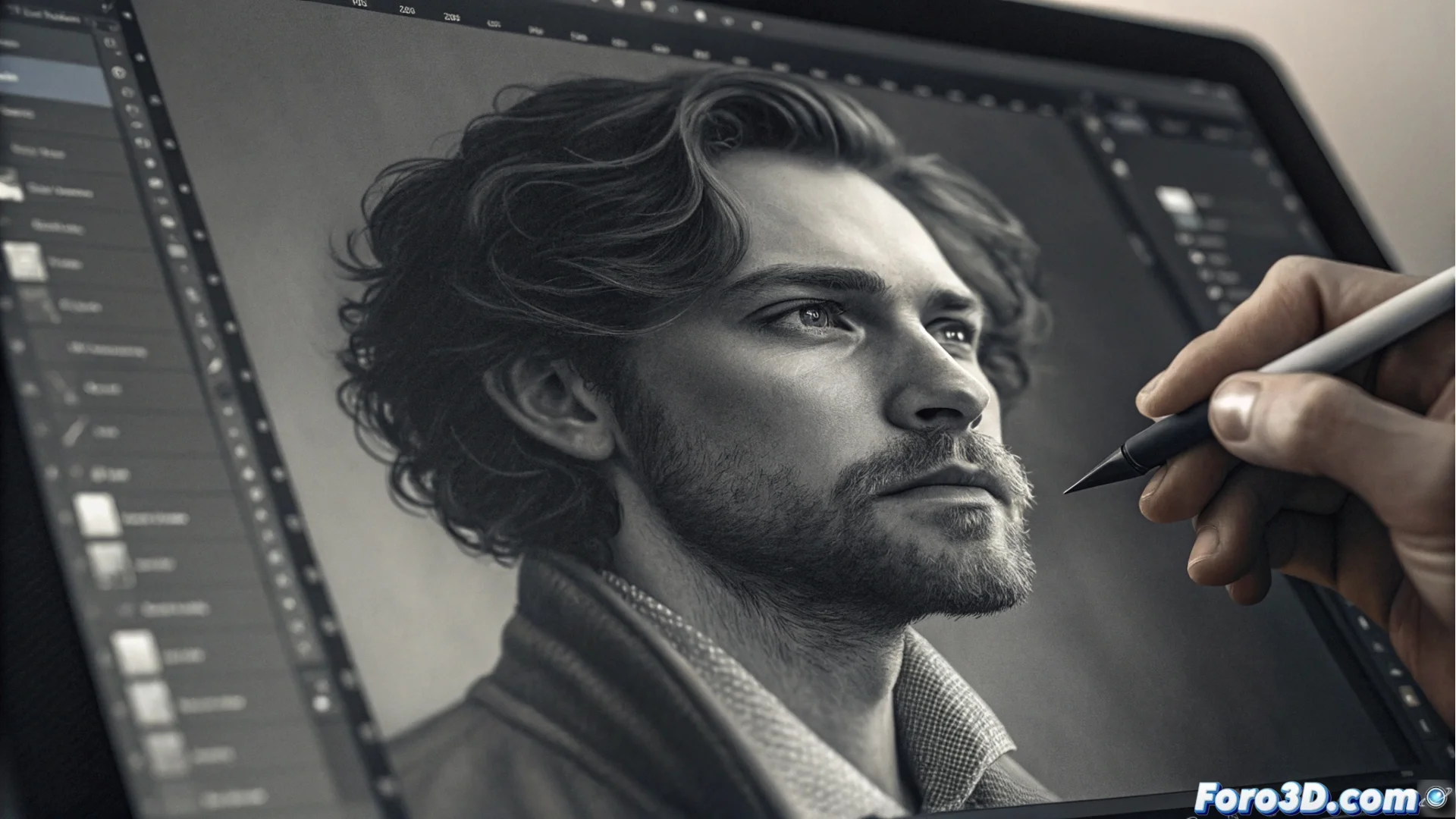
Créer une carte bump à partir d'une image dans Photoshop
Adobe Photoshop est un outil clé pour texturer dans le flux de travail 3D. L'une de ses fonctions les plus utiles est de générer une carte de bump ou de relief à partir d'une simple image en échelle de gris. Ce processus traduit les variations de clarté et d'obscurité en données de hauteur, permettant aux moteurs de rendu de simuler la rugosité et les détails sans altérer la maille géométrique réelle. 🎨
Préparer l'image source
La première étape est fondamentale. Vous avez besoin d'un fichier bitmap où les lumières et les ombres représentent fidèlement les détails que vous voulez mettre en évidence. Ouvrez votre image dans Photoshop et allez dans le menu Image > Mode > Échelle de gris pour la convertir. Il est vital qu'il y ait un contraste clair : les zones blanches seront lues comme les parties les plus hautes et les noires comme les vallées les plus profondes.
Réglages clés avant d'appliquer le filtre :- Optimiser le contraste : Utilisez Niveaux (Ctrl+L / Cmd+L) ou Courbes (Ctrl+M / Cmd+M) pour accentuer la différence entre les clairs et les obscurs, mais sans perdre d'informations dans les ombres ou les hautes lumières.
- Évaluer le détail : Assurez-vous que l'image source contient les informations dont vous avez besoin. Parfois, le plus grand défi est d'obtenir ou de peindre un bitmap où les ombres sont à la position correcte et non là où elles les projette une source de lumière fortuite.
- Vérifier la résolution : Une image avec une bonne résolution générera une carte de bump avec plus de définition et de détails fins.
Une carte bump ne simule le relief que par l'ombrage, elle ne crée pas de géométrie réelle ni ne modifie la silhouette de l'objet, contrairement à une carte de normales ou de déplacement.
Appliquer le filtre pour générer le relief
Avec votre image en échelle de gris prête, il est temps d'utiliser le filtre spécifique. Allez dans le menu Filtre > Rendu > Nuages de différence. Ce filtre est conçu pour cet usage et c'est le chemin le plus direct. Dans la boîte de dialogue qui apparaît, vous pourrez contrôler deux paramètres principaux.
Paramètres du filtre 'Nuages de différence' :- Échelle : Contrôle la taille et la douceur des formes générées. Une valeur basse accentue les détails fins et petits, tandis qu'une valeur haute produit des reliefs plus larges et doux.
- Hauteur : Détermine l'intensité ou la profondeur apparente du relief. Ajustez cette valeur pour que l'effet soit perceptible mais naturel, sans exagérer.
- Prévisualiser : Utilisez la case à cocher de prévisualisation pour voir en temps réel comment les changements affectent votre image. Appliquez le filtre seulement quand le résultat vous satisfait.
Exporter et utiliser votre carte bump
Le résultat final est une nouvelle image, également en échelle de gris, prête à être sauvegardée. Il est recommandé de l'exporter dans un format qui ne compresse pas avec perte, comme PNG ou TGA. Ce fichier sera assigné ultérieurement au canal de bump ou de normal d'un matériau dans votre logiciel de modélisation 3D ou moteur de rendu (comme Blender, 3ds Max, V-Ray, etc.). Rappelez-vous que cette technique est une simulation optique très efficace pour ajouter de la complexité visuelle à vos rendus sans le coût computationnel de géométrie supplémentaire. 🚀