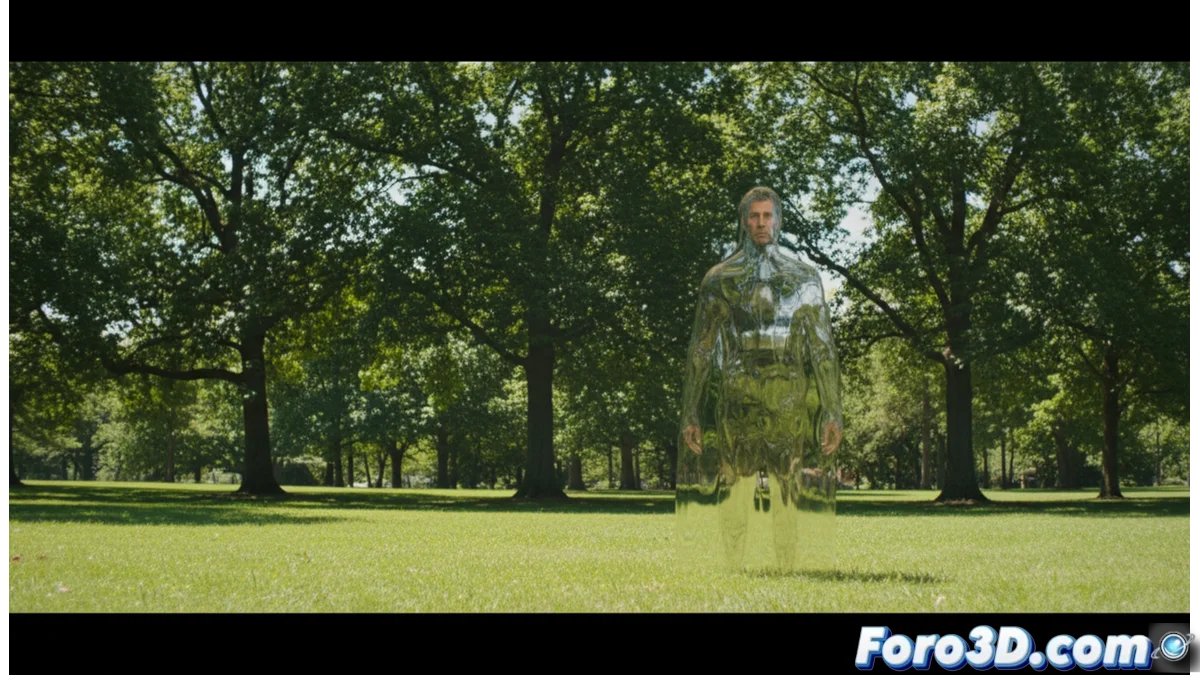
Créer l'effet de l'homme resplendissant dans Blender avec Pencil 2D
La légende parle d'une présence à peine visible, une figure dont le seul signe est une distorsion dans l'air autour d'elle. Ce phénomène, semblable à l'effet de camouflage actif ou à la vapeur qui s'élève du pavé par une journée chaude, défie la perception. Recréer cette illusion optique dans Blender implique de simuler comment la lumière se courbe à son passage. ð
Préparer l'environnement de la scène
Pour commencer, ouvrez Blender et préparez une composition basique. Ajoutez un plan qui servira de sol. Il est recommandé d'utiliser un modèle de parc ou un paysage avec quelques arbres comme arrière-plan. Configurez un éclairage clair et directionnel, similaire à celui d'une journée ensoleillée, pour que toute altération ultérieure dans l'image soit facile à percevoir. Placez un maillage simple, comme une figure humaine basique ou un cube, à l'endroit où vous voulez que se trouve l'entité. Cet objet sera le noyau de l'effet de distorsion.
Éléments clés de la scène de base :- Sol et fond : Un plan étendu et un environnement comme un parc avec des arbres pour donner du contexte.
- Lumière solaire : Une source de lumière puissante et directionnelle qui projette des ombres définies.
- Objet noyau : Un maillage simple (mannequin ou cube) qui marque la position et la forme de l'entité.
L'objectif n'est pas de rendre l'homme visible, mais de rendre crédible qu'il y était toujours, camouflé à pleine vue.
Implémenter le shader Pencil 2D pour la distorsion
Sélectionnez le maillage qui représente la silhouette. Dans l'Éditeur de shaders, créez un nouveau matériau et ajoutez le nœud Pencil 2D. Ce shader spécial ne rend pas la géométrie propre, mais déforme et distorsionne tout ce qui est vu derrière elle. Connectez sa sortie Couleur à l'entrée Surface du matériau. L'effet visuel est contrôlé principalement depuis les propriétés du nœud.
Configuration principale du nœud Pencil 2D :- Strength (Force) : Ajustez l'intensité de la déformation. Essayez des valeurs entre 0.5 et 1.5 pour un effet subtil mais perceptible.
- Size (Taille) : Modifiez ce paramètre pour que la distorsion soit perçue comme une silhouette large et diffuse, pas comme un point localisé.
- Animation : Pour simuler que la figure se déplace ou scintille, animez légèrement les valeurs de Strength et Size en utilisant des keyframes.
Obtenir l'effet final crédible
Le succès de cet effet réside dans la subtilité. La figure doit se définir par la façon dont elle déforme l'environnement, pas par une apparence solide. Ajustez la position de la caméra et rendez la scène pour vérifier que la distorsion s'intègre naturellement avec le fond. Expérimentez avec la distance entre l'objet noyau et les éléments du paysage pour varier l'intensité de l'effet. Le résultat final doit être une entité insaisissable que le spectateur découvre en remarquant une anomalie dans l'air, pas en voyant un objet concret. ðï¸?