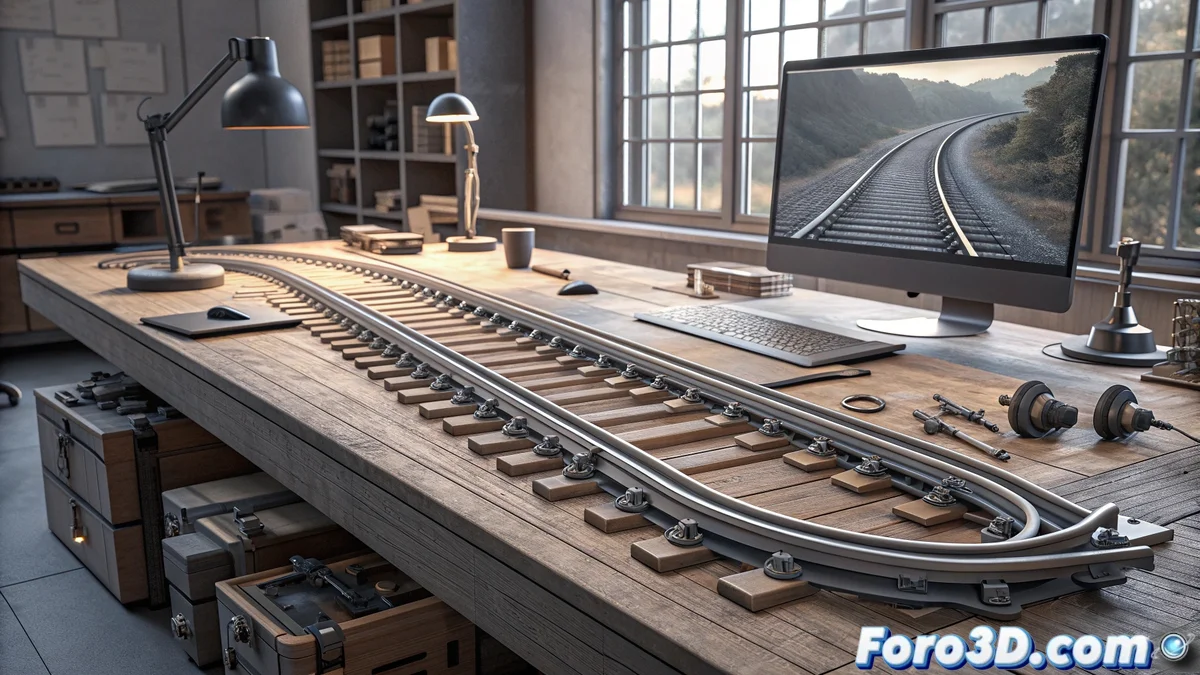
Création de rails courbes dans Blender étape par étape
Concevoir des rails courbes dans Blender est un processus fascinant qui combine l'utilisation de courbes Bézier et des techniques de modélisation procédurale. Nous commencerons par définir la trajectoire principale puis appliquerons un profil transversal pour générer la géométrie tridimensionnelle complète 🛤️.
Préparation de la courbe de trajectoire
La première étape cruciale est de créer la courbe de base qui définira le parcours du rail. Depuis le menu Add > Curve > Bezier, nous insérons une nouvelle courbe et la positionnons selon nos besoins de conception. Les poignées Bézier nous permettent de modeler la trajectoire avec précision, créant des courbes douces aux parcours complexes.
Processus de configuration initiale :- Ajouter une courbe Bézier depuis le menu principal
- Positionner et ajuster les poignées pour définir la forme
- Maintenir la courbe ouverte ou fermée selon le design requis
La courbe de trajectoire est le squelette de notre rail courbe - elle définit complètement sa forme et sa fluidité
Configuration du profil transversal
Pour donner du volume au rail, nous devons créer une courbe de profil fermée. Cette seconde courbe Bézier doit avoir ses extrémités unies en utilisant la touche F ou l'option Close Curve. Il est fondamental de positionner correctement l'origine à la base du profil en utilisant Shift+S pour déplacer le curseur puis établir l'origine en Object mode.
Aspects critiques du profil :- Créer une courbe fermée avec extrémités unies
- Positionner l'origine à la base en utilisant le curseur 3D
- Orienter le profil vers l'axe X positif pour une extrusion correcte
Combinaison et génération du rail 3D
Avec les deux courbes préparées, nous sélectionnons la trajectoire principale et dans Object Data Properties > Geometry > Bevel > Object nous choisissons notre courbe de profil. Blender générera automatiquement la géométrie tridimensionnelle le long du parcours défini, créant un rail continu et doux.
Ajustements finaux et conversion en maillage
Nous réalisons les ajustements dimensionnels en échelonnant la courbe de profil si nécessaire, vérifiant que l'orientation est correcte avec l'axe X positif pointant vers la direction du parcours. Pour une édition avancée, nous convertissons l'objet en maillage en utilisant Alt+C > Convert to Mesh, obtenant ainsi une géométrie polygonale complètement éditable.
Considérations finales importantes :- Échelonner le profil pour ajuster les dimensions du rail
- Vérifier l'orientation correcte avant de convertir
- Utiliser la conversion en maillage pour une édition polygonale avancée
Conseils professionnels
Si votre rail présente des irrégularités ou des formes inattendues, rappelez-vous que les poignées Bézier sont clés pour lisser la trajectoire. La patience lors de l'ajustement de ces contrôles déterminera la qualité finale de votre conception. Un rail bien exécuté doit couler de manière naturelle et continue, comme un chemin parfaitement tracé 🎯.