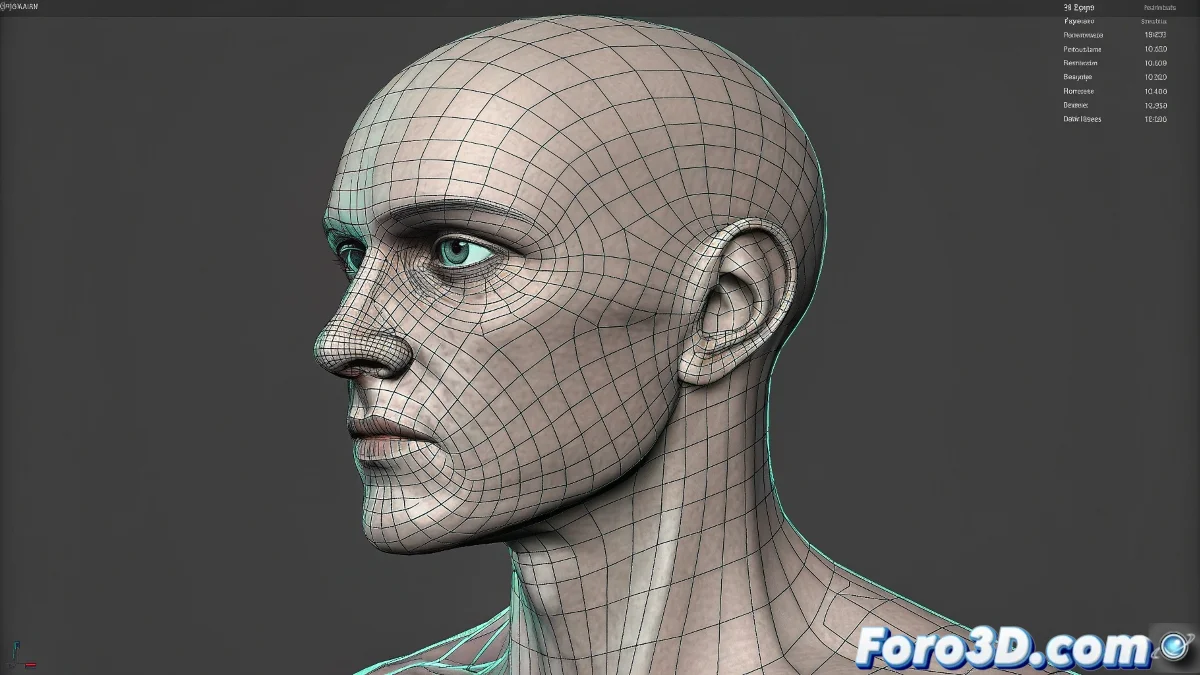
Le défi de dompter un modèle MakeHuman dans 3ds Max
Importer un modèle humanoïde depuis MakeHuman vers 3ds Max et le rigger avec un Biped devrait être un chemin direct vers l'animation, mais cela se transforme souvent en un cauchemar de déformations grotesques, surtout dans la zone délicate de la tête et du cou 😵. Le problème ne réside pas dans la qualité du modèle, mais dans le mariage forcé entre le système de skinning automatique de MakeHuman et la structure osseuse rigide du Biped. L'assignation automatique des poids du Skin Modifier répartit généralement les influences de manière chaotique, faisant que des os comme le cou ou la mâchoire tirent sur des vertex qui ne leur correspondent pas.
La racine du mal : des poids de skin mal assignés
Le cœur du problème bat dans le panneau Weight Tool du Skin Modifier. Lorsque vous appliquez le modificateur Skin et assignez les os du Biped, 3ds Max essaie de deviner comment chaque os influence les vertex de la maille. Pour la tête, l'os Bip01 Head devrait avoir 100 % d'influence sur le crâne, tandis que l'os de la mâchoire (s'il existe) devrait contrôler uniquement la mâchoire inférieure. Cependant, il est courant que l'os du cou (Bip01 Neck) ou même la clavicule étendent leur influence vers la nuque ou le menton, créant ces étirements antinaturels quand la tête tourne.
Un poids de skin mal assigné sur la tête est comme un mauvais masseur, il étire des choses qu'il ne devrait pas étirer.
La guérison : peinture manuelle des poids
La solution la plus efficace est de prendre le contrôle manuellement avec Weight Painting. Sélectionnez le modèle, entrez dans le modificateur Skin et activez l'outil Paint Weights. Sélectionnez l'os Bip01 Head et, avec un rayon de pinceau approprié, peignez sur le crâne en vous assurant que sa valeur d'influence est de 1.0 (blanc pur). Ensuite, sélectionnez l'os du cou (Bip01 Neck) et peignez dans la zone de transition entre le cou et la tête avec des valeurs progressivement décroissantes (tons de gris), créant une transition douce. Répétez le processus pour la mâchoire, en vous assurant qu'elle ne contrôle que la mâchoire inférieure.
Alignement des pivots : la base d'une rotation propre
Parfois, la déformation n'est pas due aux poids, mais à une orientation incorrecte des pivots des os. Si le pivot de l'os de la tête n'est pas correctement centré et aligné avec la rotation naturelle du cou, tout mouvement générera des translations indésirables. Sélectionnez le Biped, activez le Figure Mode et vérifiez l'alignement des os du cou et de la tête. Utilisez l'outil Rotate et Place pour les ajuster. Si le mal est fait, appliquez un Reset XForm au modèle et réassignez le Skin Modifier depuis zéro.
Flux de travail pour un rigging robuste
Pour éviter ces problèmes de manière permanente, adoptez ce flux de travail :
- Préparation du modèle : avant d'appliquer Skin, collapsez la pile de modificateurs du modèle MakeHuman et assurez-vous qu'il a une topologie propre.
- Assignation des os : dans le Skin Modifier, ajoutez uniquement les os du Biped qui influenceront réellement le modèle, en évitant les os superflus.
- Nettoyage initial des envelopes : ajustez manuellement les « envelopes » de chaque os dans le Skin pour qu'elles ne se chevauchent pas dans les zones critiques comme les épaules et le cou.
- Peinture méticuleuse des poids : consacrez du temps à peindre manuellement les weights sur la tête, le cou, les épaules et le bassin, qui sont les zones les plus sujettes aux déformations.
- Test rigoureux : animez des rotations extrêmes de la tête et du cou pour identifier et corriger toute déformation résiduelle.
Avec de la patience et ce guide, vous transformerez votre modèle MakeHuman d'une marionnette cassée en un personnage prêt pour une animation expressive et sans déformations. Et si un vertex se rebelle, rappelez-vous : le pouvoir du weight painting est entre vos mains 😉.