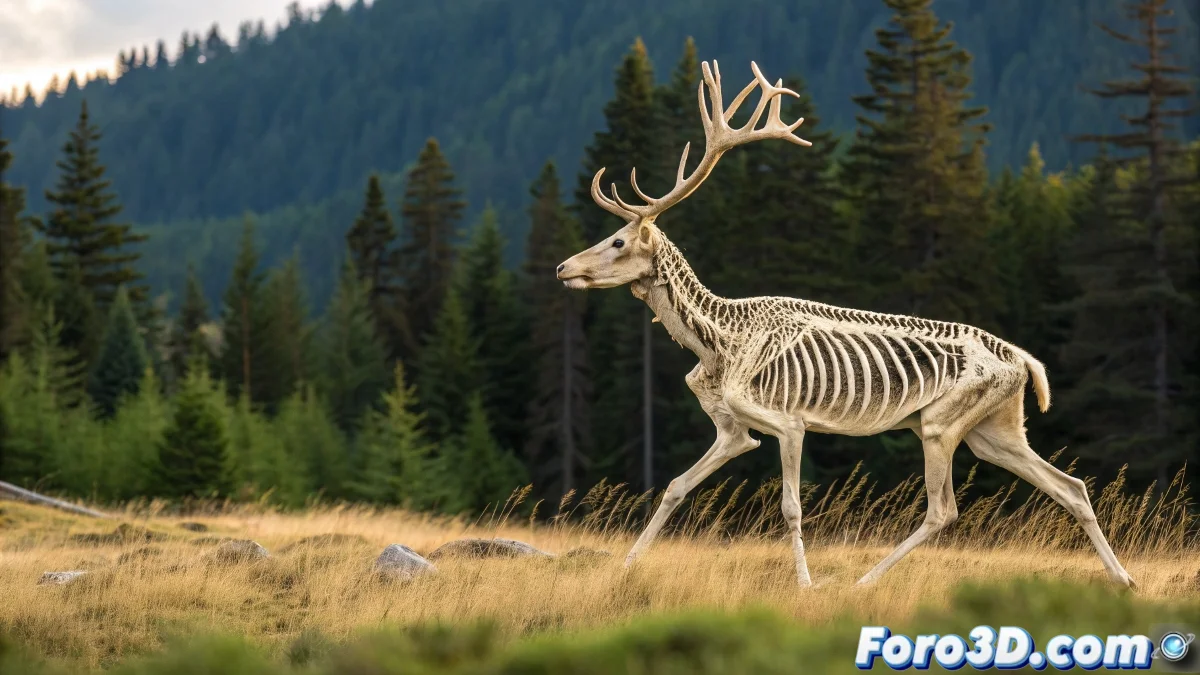
Quand vos os décident de faire de l'art abstrait 🎨
Rien de plus frustrant que de voir votre rig soigneusement préparé se transformer en un cauchemar de déformations. Mais avant de maudire les dieux de la 3D, vérifiez ces points clés. Votre modèle reviendra à la normale plus vite que Blender ne met à jour son interface ! 😅
"90 % des problèmes avec les os se résolvent en regardant trois choses : les poids, la hiérarchie et l'orientation. Les 10 % restants, c'est de la magie noire numérique."
Weight Painting : l'art de dire aux sommets qui commande
Quand les sommets se rebellent, il faut prendre le contrôle :
- Outil Weight Paint - Votre pinceau de la vérité (rouge pour domination totale, bleu pour liberté conditionnelle)
- Sommets orphelins - Ces pauvres sommets que personne ne réclame (et qui causent des ravages)
- Normalize Weights - Pour qu'aucun sommet n'ait de crise existentielle à cause de poids contradictoires
Hiérarchie et orientation : l'arbre généalogique qui compte
Avant de blâmer les poids, vérifiez :
- Les os sont-ils correctement parentés ? (Papas et enfants à leur place)
- Les orientations sont-elles cohérentes ? (Pas d'os tordus comme des bretzels)
- Les transformations sont-elles propres ? (Appliquer, appliquer, appliquer)
Un os mal orienté peut transformer votre personnage en un cauchemar lovecraftien. 🦑
Réinitialisation nucléaire : quand tout le reste échoue
Pour les cas extrêmes :
Refaire le Skin Binding - Parfois, il vaut mieux recommencer à zéro que de continuer à patcher
Chasse aux os fantômes - Ces os cachés qui continuent d'influencer même si vous ne les voyez pas
Sauvegardes - Parce que tout artiste numérique a besoin d'un bouton "regret"
Souvenez-vous : si après tout cela votre modèle continue de se déformer bizarrement, vous pouvez toujours dire que c'est un alien et le vendre comme NFT. 👽 Mais avec ces astuces, nous espérons que vous n'en arriverez pas là... aujourd'hui. 😉