Copier les trajectoires entre objets dans Cinema 4D sans splines originaux
Vous êtes-vous déjà demandé comment copier une animation de trajectoire dans Cinema 4D mais avez découvert que le spline original avait disparu comme par magie ? 🎩 Ne vous inquiétez pas, il y a encore de l'espoir. Avec un peu de magie numérique (et quelques astuces techniques), vous pouvez cloner ce mouvement parfait sans avoir besoin de recommencer à zéro. ✅
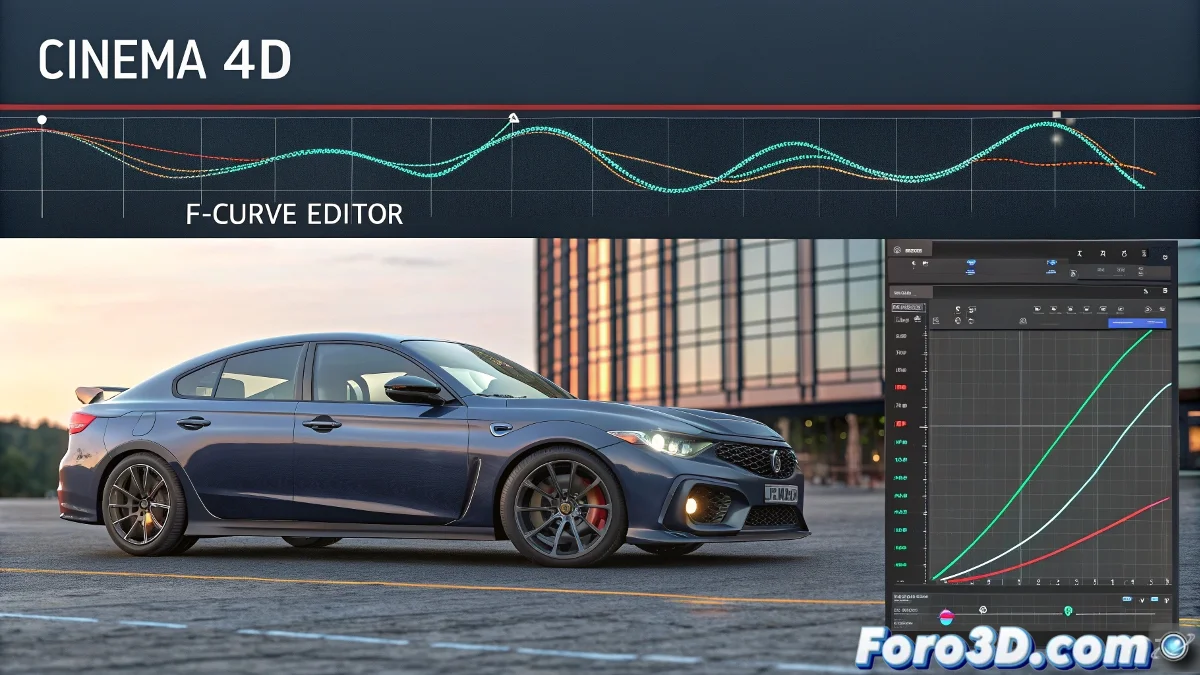
La méthode infaillible : les F-Curves au secours
Quand le spline original s'est évaporé, votre meilleur allié est l'Éditeur de Courbes :
- Sélectionnez l'objet avec l'animation désirée
- Ouvrez l'éditeur F-Curves (Shift+F3)
- Copiez toutes les pistes de position/rotation
- Collez-les sur l'objet de destination
Et voilà ! Votre second objet danse maintenant comme le premier. 💃 Bien que s'ils étaient en positions initiales différentes, vous pourriez avoir besoin de quelques ajustements manuels.
Dans Cinema 4D, un animateur sans ses splines est comme un magicien sans sa baguette : il peut faire des tours, mais avec plus d'effort.
Techniques avancées pour les cas rebelles
Pour des situations plus complexes :
- XPresso : Lie les positions en temps réel
- Système de nœuds (R23+) : Crée des connexions visuelles d'animation
- Align to Spline : Si vous parvenez à reconstruire le trajet approximatif
Erreurs courantes (et comment les éviter)
Ne faites pas comme 90 % des artistes 3D :
- Ne pas vérifier l'échelle et la hiérarchie des objets
- Oublier de copier toutes les dimensions (X,Y,Z)
- Ignorer les keyframes de rotation si l'objet tournait
Avec ces astuces, vous pourrez répliquer n'importe quelle trajectoire, même celles que vous avez faites il y a des mois et que vous juriez ne jamais devoir modifier. Et si tout échoue, il reste toujours l'option de dire que c'était un « style artistique expérimental ». 🎨
Bonus ironique : Le plus drôle est quand vous passez des heures à copier parfaitement des trajectoires... pour vous rendre compte que le client voulait le mouvement exactement à l'envers. L'univers 3D a un sens de l'humour particulier ! 😂