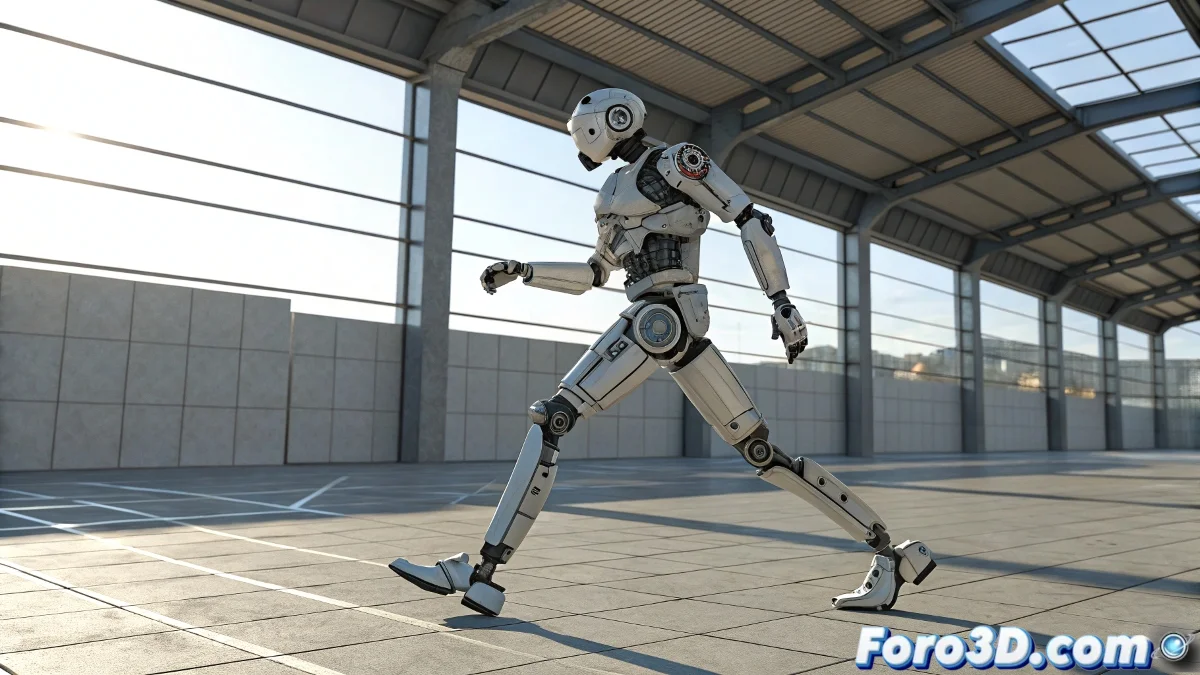
Copier et déplacer des cycles d'animation sur des personnages avec os dans 3ds Max
Si vous avez déjà une animation faite, comme un robot à deux pattes faisant quelques pas, et que vous voulez qu'il continue à marcher sans avoir à réanimer os par os, vous avez de la chance. Dans 3ds Max, vous pouvez répéter cette animation en la déplaçant dans le temps et dans l'espace sans avoir à repartir de zéro. Il suffit de bien jouer avec les keys et avec les outils de copie dans le Track View ou dans le Dope Sheet. Et non, vous n'avez pas besoin d'être un expert en animation pour le faire ! 🥖
Comment le faire sans se compliquer la vie
D'abord, sélectionnez tous les os impliqués dans le mouvement. Allez dans le Track View – Curve Editor ou dans le Dope Sheet, sélectionnez les keys du premier cycle (par exemple, les deux pas), copiez-les et collez-les plus loin dans la timeline. L'important est qu'après avoir collé l'animation, vous la déplacez dans l'espace.
Pour cela, vous pouvez utiliser un Dummy principal comme parent de toute la hiérarchie du robot. Ainsi, quand vous copiez les animations, vous déplacez le Dummy vers l'avant et les nouvelles keys se reproduisent plus loin et dans une nouvelle position sans que le robot revienne à la position initiale.
Vous pouvez aussi utiliser le Set Key Mode pour vous assurer que tous les changements de position sont bien enregistrés. Ou même sauvegarder le cycle comme un animation clip dans le Motion Mixer si vous voulez le réutiliser plus facilement.
Et si vous voyez que votre robot continue à répéter les pas au même endroit, pas de panique... c'est peut-être un modèle d'exposition de vitrine : il bouge, mais il ne va nulle part. Alors, au travail et à animer ! 🎬
Avec ces conseils, vous pourrez copier et déplacer des cycles d'animation sur des personnages avec os dans 3ds Max de manière efficace. Et rappelez-vous, si l'animation ne sort pas comme prévu, vous pouvez toujours vérifier vos keys ! 🔑