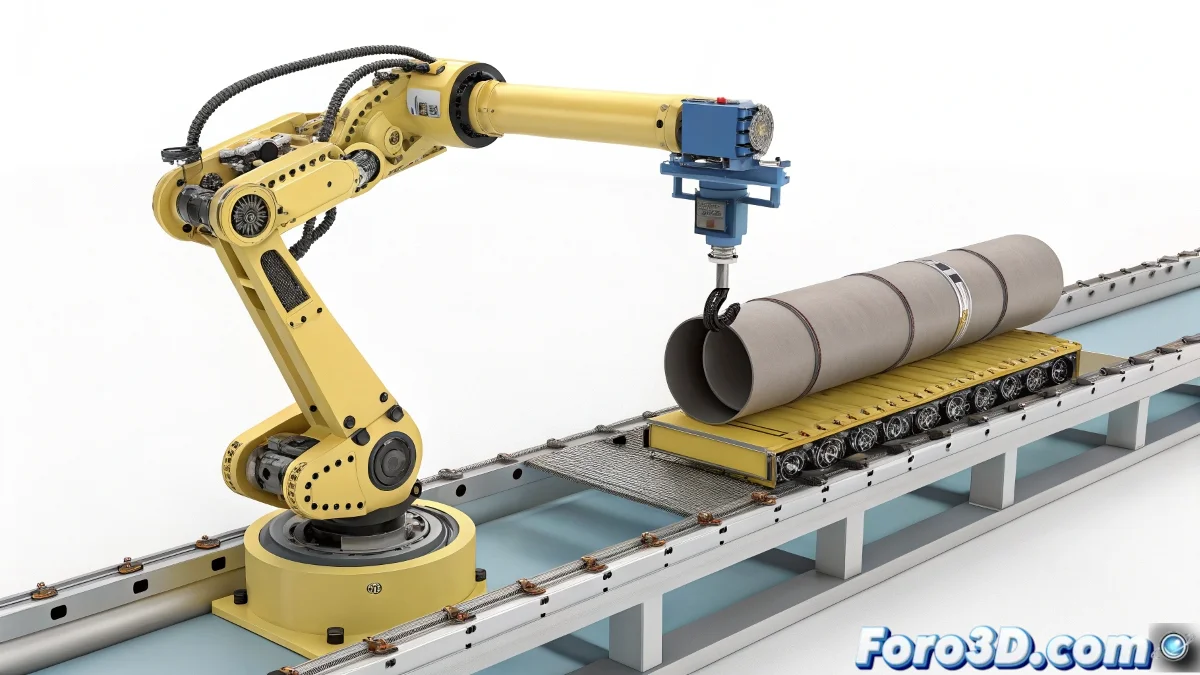
Quand ton tube en IK décide de danser la salsa sans prévenir 💃
En animant un bras robotique dans 3ds Max, tout semble parfait… jusqu'à ce que le tube qui devrait bouger avec élégance commence à sauter comme s'il recevait des décharges électriques. Le coupable : la cinématique inversée (IK) combinée à des interpolations qui interprètent mal tes intentions. Mais ne jette pas encore ton clavier, il y a une solution.
Path Constraint : la laisse pour ton tube rebelle
La technique la plus fiable consiste à convertir le trajet souhaité en une spline et à utiliser Path Constraint. Ainsi, tu contrôles :
- La trajectoire exacte (sans déviations dues à l'IK).
- La vitesse via le pourcentage d'avancement (pas d'accélérations brusques).
- Des points Bezier Corner pour des changements de direction précis ✨.
Un tube en Path Constraint est comme un train sur des rails : il va où tu veux, pas où l'IK pense que c'est approprié.
Dummies et Link Constraint : l'art du relais animé
Si le tube doit s'accoupler au bras à un certain moment :
- Lie un dummy à la griffe (le « portier » de l'animation).
- Utilise Link Constraint pour transférer le tube au dummy quand nécessaire.
- ¡Dé-lie après ! (sinon, il suivra le bras comme un petit chien).
3 erreurs qui transforment ton IK en drame
Évite ces erreurs courantes :
- Lier directement le tube à l'IK (cela créera des dépendances indésirables).
- Ignorer la courbe d'interpolation (les sauts sont souvent là).
- Ne pas utiliser d'assistants (les dummies sont tes meilleurs alliés).
Avec ces astuces, ton tube passera d'un acteur diva à un élément obéissant. Et s'il résiste encore, tu pourras toujours dire que c'est un « effet artistique d'instabilité mécanique »… tant que personne ne remarque que c'était involontaire 😉.