Comment utiliser l'interpolation de mouvement dans Adobe Animate
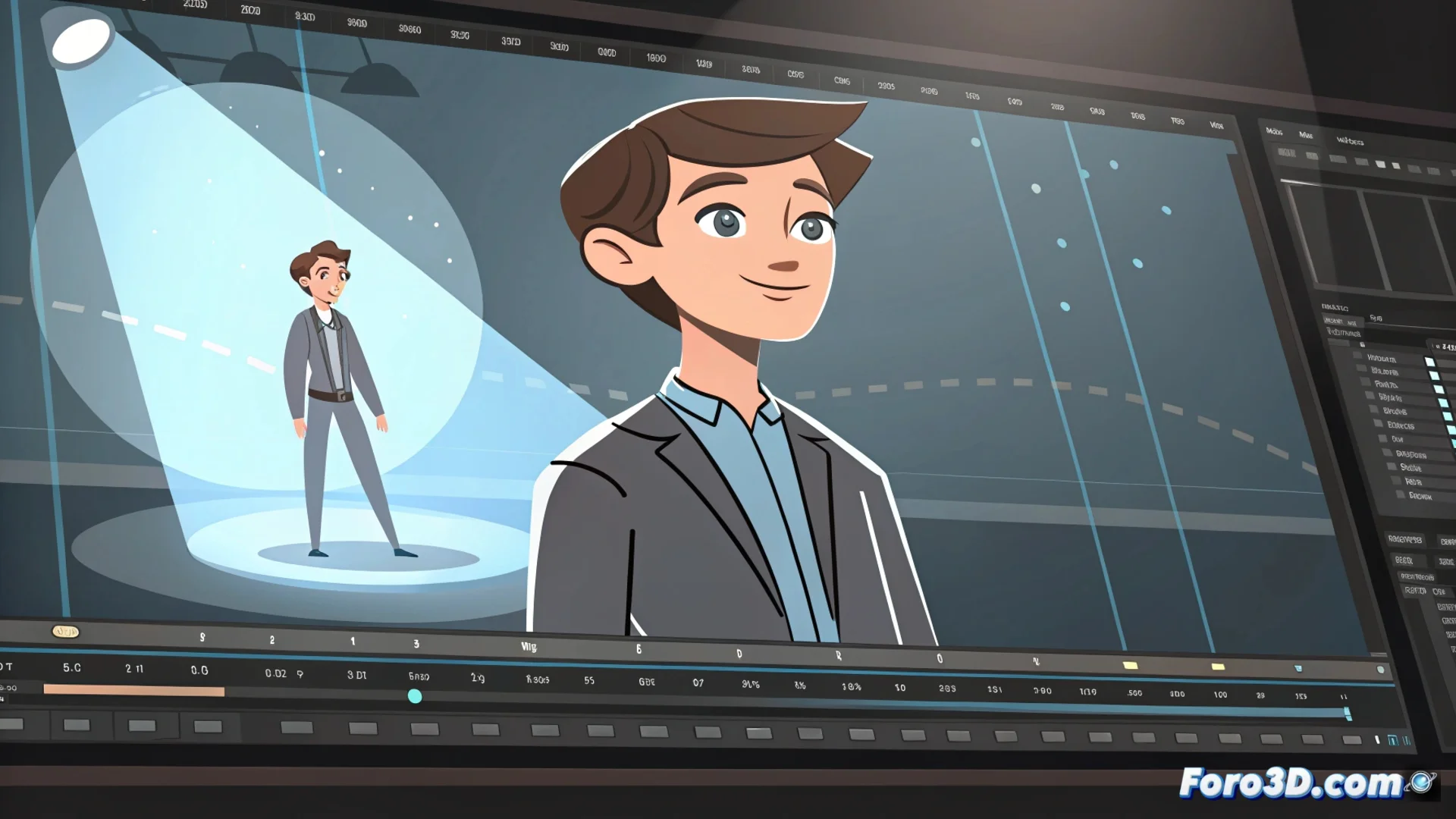
Adobe Animate inclut une fonction clé pour animer de manière efficace : l'interpolation de mouvement. Cet outil calcule automatiquement les images entre deux états définis d'un symbole, ce qui génère des transitions fluides pour la position, l'échelle ou la rotation. Elle est fondamentale pour optimiser le flux de travail en animation 2D. 🎬
Configurer une interpolation étape par étape
Le processus pour créer une animation interpolée est systématique. D'abord, placez une instance d'un symbole, comme un clip de film, dans l'image initiale de la ligne de temps. Ensuite, cliquez droit sur cette image et choisissez Créer interpolation classique ou Créer interpolation de mouvement. Puis, déplacez-vous vers une image ultérieure, modifiez les propriétés du symbole (comme sa position) et Animate générera toutes les images intermédiaires. Vous pouvez éditer la trajectoire du mouvement directement sur la scène en déplaçant les points de contrôle.
Propriétés clés que vous pouvez animer :- Position et transformation : Déplacez, mettez à l'échelle ou faites pivoter le symbole entre deux points.
- Couleur et transparence : Modifiez la teinte, la saturation ou la valeur alpha au fil du temps.
- Effets de filtre : Appliquez et animez un flou ou une ombre pour donner de la profondeur.
Une erreur fréquente est d'essayer d'interpoler des objets qui ne sont pas des symboles, ce qui peut forcer une conversion automatique ou échouer. Convertissez toujours vos éléments en symboles en premier pour un contrôle précis.
Ajuster le rythme et la dynamique de l'animation
Au-delà de déplacer un objet, les interpolations permettent de contrôler finement son comportement. Utilisez l'éditeur de propriétés ou l'éditeur de mouvement pour appliquer des effets d'accélération, connus sous le nom de easing. Un ease in fait que l'animation commence lentement puis accélère, tandis qu'un ease out produit un ralentissement à la fin. Ces ajustements apportent du réalisme et du dynamisme, évitant que les mouvements paraissent mécaniques ou linéaires.
Avantages d'utiliser les interpolations de mouvement :- Économise du temps : Élimine le besoin de dessiner ou positionner manuellement chaque image individuelle.
- Facile à éditer : Modifiez l'image clé initiale ou finale et toute l'animation se met à jour instantanément.
- Animations complexes : Permet de combiner plusieurs propriétés (comme faire pivoter tout en changeant de couleur) dans une seule interpolation.
Considérations pratiques et meilleures pratiques
Pour éviter les problèmes courants, assurez-vous que la couche ne contienne que le symbole que vous souhaitez animer. Les interpolations fonctionnent mieux avec des symboles de type Clip de film ou Graphique. Rappelez-vous que vous pouvez créer plusieurs interpolations dans des couches différentes pour animer plusieurs éléments de manière indépendante. Cette technique est la base pour produire des animations propres et professionnelles dans des projets web, interactifs ou vidéo. ✅