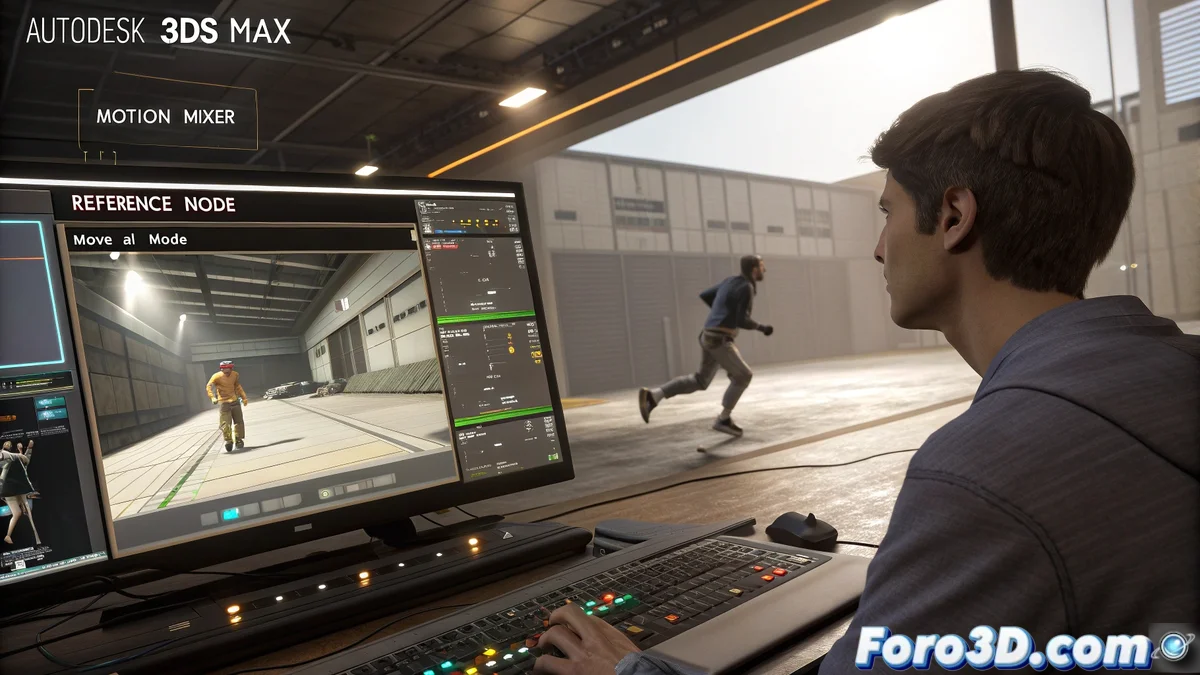
Le casse-tête des fichiers BIP : comment éviter les sauts gênants 🕺➡️🤸
Quelle petite mésaventure bondissante vous avez rencontrée ! Quand les fichiers BIP décident de jouer à cache-cache sur l'axe Z, l'animation ressemble plus à un jeu vidéo des années 90 qu'à un travail professionnel. Allons mettre de l'ordre dans ce chaos de coordonnées.
La racine du problème
Cela se produit parce que chaque fichier BIP enregistre :
- Sa propre position initiale dans l'espace mondial
- L'orientation du Biped lors de l'exportation
- Les ajustements de figure particuliers
"Unir des animations BIP, c'est comme coordonner un ballet : tous doivent commencer sur la même scène"
Solution étape par étape
- Avant d'importer :
- Activez Figure Mode sur votre Biped
- Placez-le à l'origine (0,0,0)
- Lors de l'importation de chaque BIP :
- Utilisez Load File (pas Paste)
- Cochez Convert from Max dans les options
- Sélectionnez Load Buffer Position
- Dans Motion Mixer :
- Ajoutez une piste Transition Track entre les animations
- Ajustez la courbe de mélange pour lisser les sauts
Astuces professionnelles
- Outil "T" dans Motion Flow pour aligner les transitions
- Biped Key Info pour éditer manuellement les positions clés
- Script de réinstallation pour normaliser toutes les animations
Si tout échoue, la méthode nucléaire est :
- Exporter chaque animation en FBX
- Réimporter avec des ajustements de position normalisés
- Reconvertir en BIP
Sou venez : la patience est la clé. Avec ces ajustements, votre Biped cessera de sauter comme un kangourou et se déplacera avec l'élégance d'un cygne (ou du moins, d'un animateur bien payé). À l'animation ! 🎬