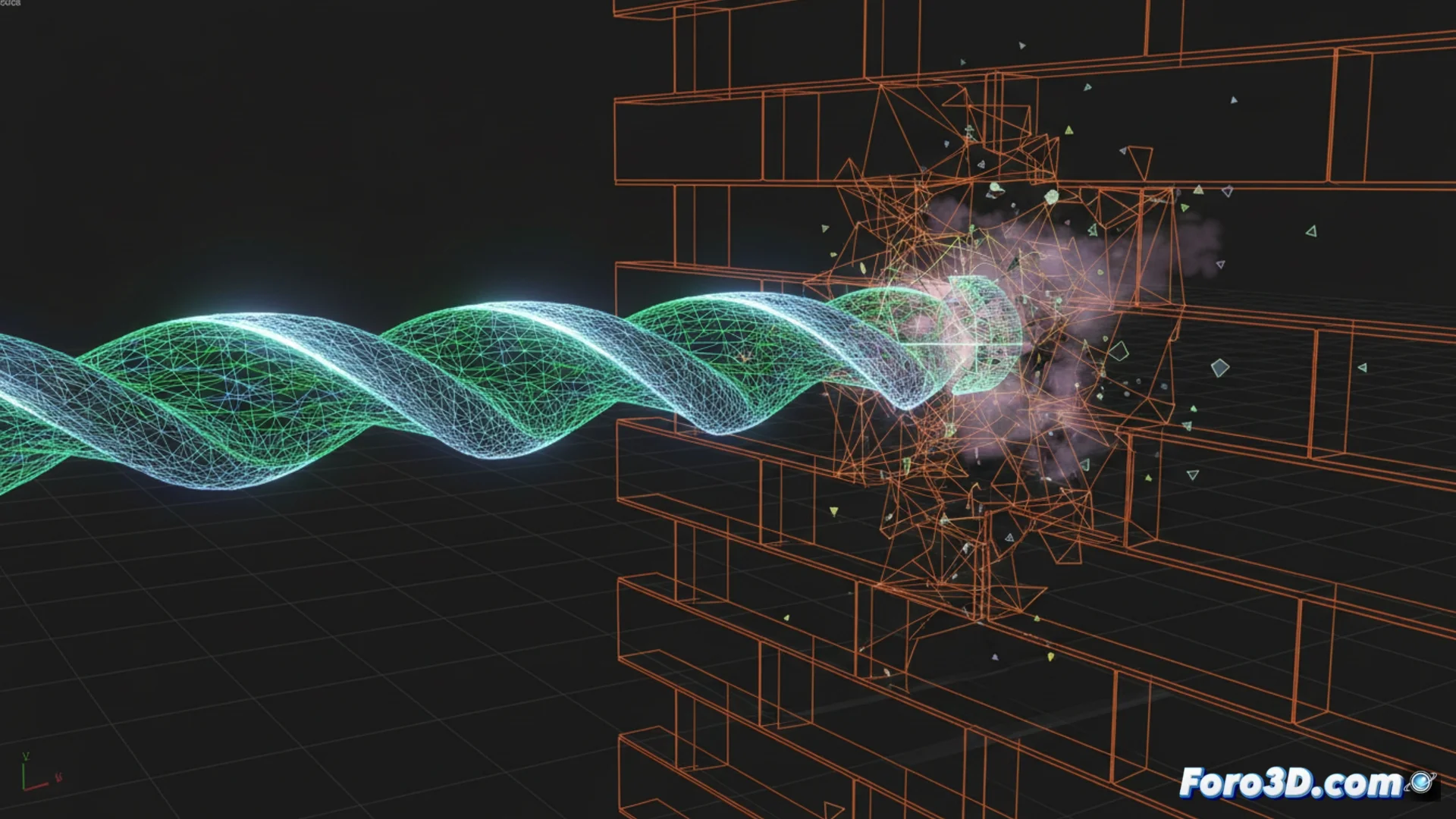
Comment simuler qu'une perceuse perce un mur dans 3ds Max
Créer l'illusion d'une perceuse traversant un mur nécessite d'animer avec précision l'interaction entre deux objets. Ce processus implique de modéliser les éléments, de configurer des modificateurs spécifiques et de planifier les images clés pour obtenir un résultat convaincant. 🛠️
Préparer les modèles de base
La première étape est de construire la géométrie initiale. Pour le mur, un plan ou un cube auquel on applique le modificateur Shell confère l'épaisseur nécessaire. La mèche de la perceuse doit être modélisée séparément, en veillant à ce que sa pointe soit bien définie. Il est crucial que la zone du mur où se produira le contact ait suffisamment de subdivisions ; vous pouvez y parvenir avec TurboSmooth ou en coupant manuellement les polygones. Placez la perceuse devant le mur à l'image zéro.
Points clés pour la modélisation :- Appliquer Shell au mur pour lui donner un volume réaliste.
- Modéliser la mèche avec un détail sur la pointe pour une interaction crédible.
- Augmenter les subdivisions dans la zone d'impact pour que le booléen fonctionne bien.
La physique réelle implique du couple et des vibrations, mais en graphismes 3D, il suffit parfois que le trou apparaisse pour que le client approuve l'animation.
Animer la perforation avec ProBoolean
La technique centrale utilise le modificateur ProBoolean. Sélectionnez le mur, appliquez ProBoolean et choisissez l'opération Subtraction. Cliquez sur Start Picking et sélectionnez la géométrie de la mèche. Ensuite, animes le mouvement de la perceuse pour qu'elle pénètre dans le mur. Dans l'onglet Animation de ProBoolean, activez la case à cocher Animate et modifiez le paramètre Edge Removal. Cela contrôle le moment exact où la géométrie de la mèche se soustrait du mur, générant l'orifice de manière progressive et contrôlée. Pour augmenter le réalisme, envisagez d'ajouter un système de particules qui simule de la poussière et de petits débris.
Flux de travail avec ProBoolean :- Utiliser l'opération Subtraction sur le mur.
- Animer l'avancée de la mèche au fil du temps.
- Contrôler la génération du trou avec Edge Removal animé.
- Ajouter des particules pour la poussière comme couche finale de détail.
Approches alternatives et considérations finales
Pour un effet plus contrôlé, certains artistes préfèrent éviter les booléens animés. Une méthode alternative consiste à utiliser un Compound Object de type ShapeMerge. Ici, une spline circulaire est animée sur la surface du mur et ensuite utilisée pour extruder la forme vers l'intérieur, créant le trou. Cette méthode offre un contrôle précis sur la forme et le bord de l'orifice. N'oubliez pas que l'objectif final est de communiquer l'action de manière claire ; souvent, la simplicité contrôlée surpasse une simulation physiquement complexe. ✅