Cómo simular que un taladro perfora una pared en 3ds Max
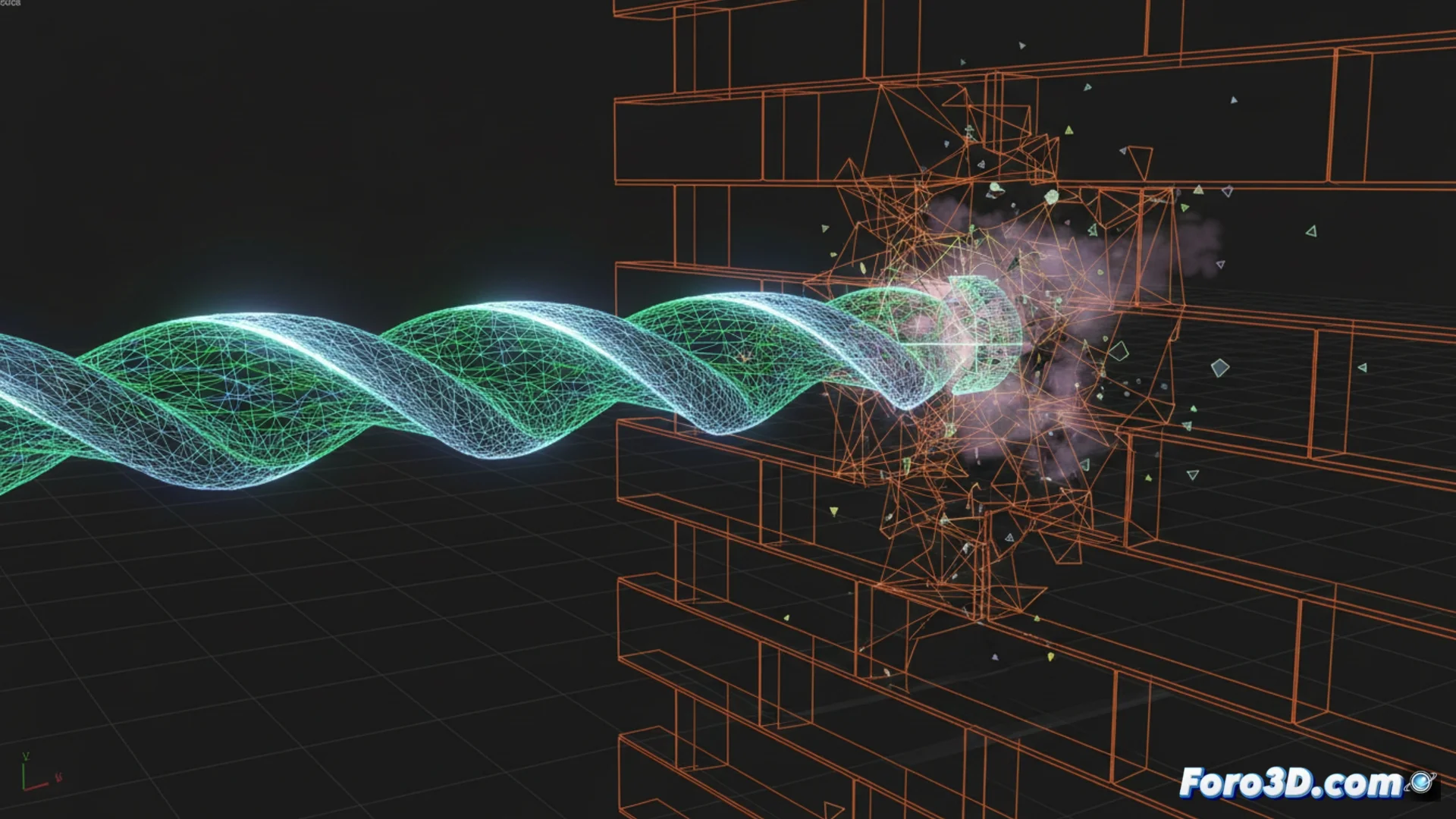
Cómo simular que un taladro perfora una pared en 3ds Max
Crear la ilusión de un taladro atravesando un muro requiere animar con precisión la interacción entre dos objetos. Este proceso implica modelar los elementos, configurar modificadores específicos y planificar los fotogramas clave para lograr un resultado convincente. 🛠️
Preparar los modelos base
El primer paso es construir la geometría inicial. Para el muro, un plano o un cubo al que se aplica el modificador Shell otorga el grosor necesario. La broca del taladro se debe modelar por separado, asegurando que su punta sea definida. Es crucial que la zona de la pared donde se producirá el contacto tenga suficientes subdivisiones; puedes lograrlo con TurboSmooth o cortando polígonos manualmente. Coloca el taladro frente al muro en el fotograma cero.
Puntos clave al modelar:- Aplicar Shell al muro para darle volumen realista.
- Modelar la broca con detalle en la punta para una interacción creíble.
- Aumentar las subdivisiones en la zona de impacto para que el booleano funcione bien.
La física real implica torque y vibración, pero en gráficos 3D a veces basta con que el agujero aparezca para que el cliente apruebe la animación.
Animar la perforación con ProBoolean
La técnica central emplea el modificador ProBoolean. Selecciona el muro, aplica ProBoolean y elige la operación Subtraction. Pulsa Start Picking y selecciona la geometría de la broca. Después, anima el movimiento del taladro para que penetre en la pared. Dentro de la pestaña Animation de ProBoolean, activa la casilla Animate y modula el parámetro Edge Removal. Esto controla el momento exacto en que la geometría de la broca se resta de la pared, generando el orificio de manera progresiva y controlada. Para incrementar el realismo, considera añadir un sistema de partículas que simule polvo y pequeños escombros.
Flujo de trabajo con ProBoolean:- Usar la operación Subtraction en el muro.
- Animar el avance de la broca a lo largo del tiempo.
- Controlar la generación del agujero con Edge Removal animado.
- Añadir partículas para polvo como capa final de detalle.
Enfoques alternativos y consideraciones finales
Para un efecto más controlado, algunos artistas prefieren evitar los booleanos animados. Un método alternativo consiste en usar un Compound Object de tipo ShapeMerge. Aquí, una spline circular se anima sobre la superficie del muro y luego se usa para extrudir la forma hacia el interior, creando el agujero. Este método ofrece un control preciso sobre la forma y el borde del orificio. Recuerda que el objetivo final es comunicar la acción de manera clara; a menudo, la simplicidad controlada supera a una simulación físicamente compleja. ✅