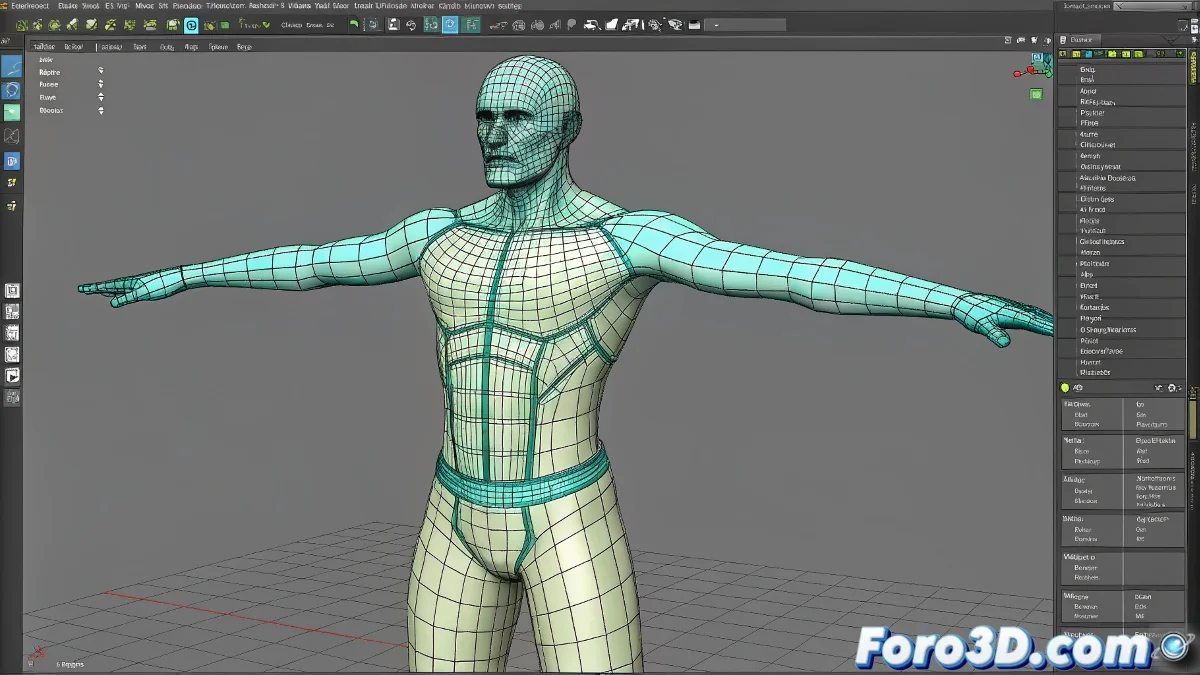
Quand ton Biped transforme le personnage en un expérience ratée 🧪👾
Tu as placé le Biped, animé avec enthousiasme... et maintenant ton personnage semble fondre. Calme-toi, ce n'est pas de la magie noire, il manque juste de maîtriser l'art des poids et des envelopes.
🔍 Diagnostic rapide : Pourquoi cela arrive-t-il ?
- Os mal alignés avec la maille
- Envelopes trop grands/petits
- Poids assignés à des os incorrects
- Manque d'os secondaires pour la déformation
🛠️ Solution étape par étape :
- Alignement parfait avant l'animation:
- Place le Biped en pose T (bras étendus)
- Assure-toi que chaque os soit à l'intérieur de la maille correspondante
- ¡Ne saute pas cette étape ! C'est 50% du succès
- Skin/Physique bien configuré:
- Applique le modificateur Skin à ta maille
- Ajoute tous les os du Biped
- Alternative : Utilise Physique avec Attach to Node
- Ajustement fin des envelopes:
- Active Envelope Properties
- Ajuste les rayons Inner et Outer
- Teste avec Falloff rapide pour des transitions nettes
"Un envelope bien ajusté est comme un bon câlin : ni trop lâche pour qu'il tombe, ni trop serré pour qu'il étouffe"
🎨 Peindre les poids comme un artiste (avec souffrance)
- Utilise Weight Tool pour des valeurs précises
- Teste Paint Weights pour les zones organiques
- Concentre-toi sur les zones problématiques :
- Épaules et aisselles
- Aine et genoux
- Cou et clavicules
🚨 Solutions express pour les catastrophes :
- 🧨 "Tout se déforme mal" : Vérifie l'alignement initial
- 🦾 "Bras collé au torse" : Ajuste les poids aux deltoïdes
- 🦵 "Jambes en zigzag" : Corrige les envelopes du fémur
- 📉 "Perte de volume" : Ajoute des os secondaires
💡 Conseil professionnel :
Avant d'animer de manière complexe, teste avec :
- Flexion simple du bras
- Rotation de la tête
- Inclinaison du torse
Tu détectes ainsi les problèmes tôt.
Souviens-toi : même les meilleurs artistes ont passé des heures à ajuster les poids. Ton personnage cessera de ressembler à une expérience de laboratoire... éventuellement. 🧟➡️🕺