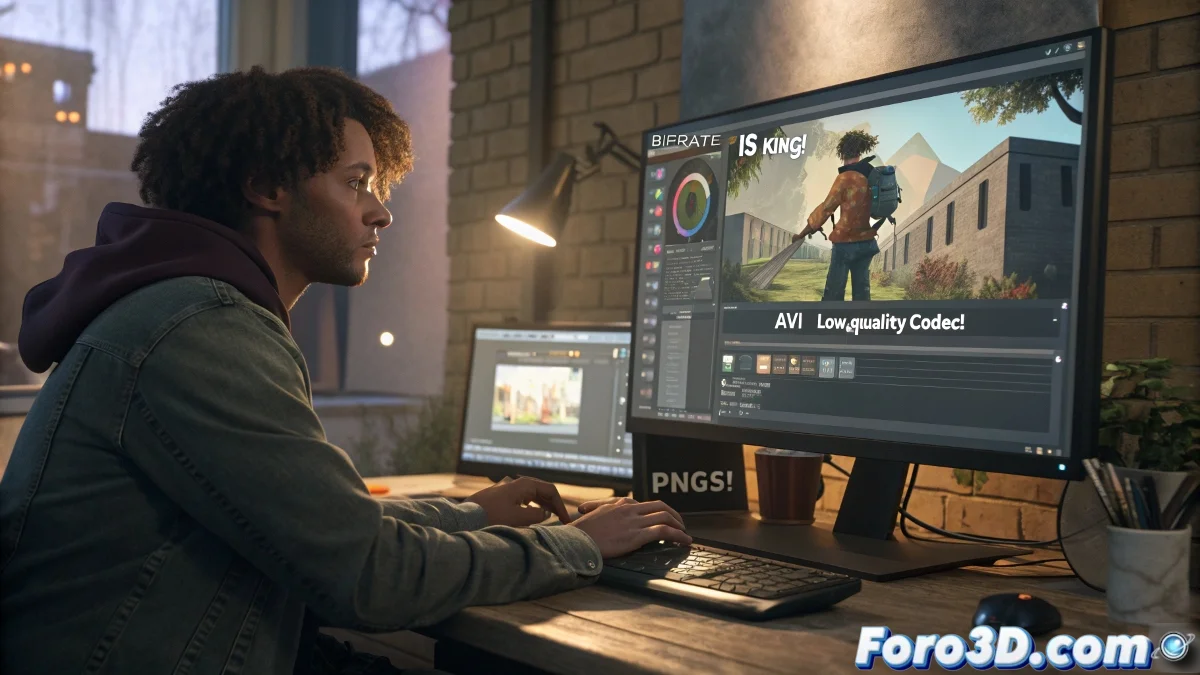
Comment rendre avec une qualité maximale pour vidéo sans pixélisation
Si ton animation est parfaite dans le viewport de 3ds Max mais se pixélise lors de la lecture de la vidéo finale, tu n'es pas seul. Ce problème est courant et est généralement dû à une configuration incorrecte du codec, du bitrate ou du format de sortie.
Pourquoi ma vidéo finale est-elle pixélisée ?
Quand tu exportes directement vers un fichier vidéo, 3ds Max utilise un codec pour compresser le fichier. Si ce codec a une qualité basse ou un bitrate limité, la vidéo perd en définition et des artefacts apparaissent. De plus, certains lecteurs, comme Windows Media Player, peuvent ne pas être compatibles avec certains formats modernes.
Comment l'éviter ? Utilise une séquence d'images
La meilleure pratique professionnelle est d'exporter ton animation sous forme de séquence d'images. Cela te permet :
- De conserver la qualité maximale sans perte.
- D'arrêter le rendu à n'importe quel frame sans perdre tout le progrès.
- D'avoir un meilleur contrôle en post-production et compression.
Suis ces étapes pour obtenir la qualité maximale :
- Dans la fenêtre de rendu, sélectionne PNG ou TGA séquentiel comme sortie au lieu d'AVI.
- Active le canal alpha (32 bits) si tu as besoin d'un fond transparent.
- Rend l'animation complète dans un dossier.
Une fois que tu as toutes les images, utilise un logiciel externe comme Adobe After Effects, Premiere Pro, DaVinci Resolve ou Blender pour importer la séquence et exporter la vidéo finale avec un codec de haute qualité, comme H.264 avec un bitrate élevé.
Configure le bitrate
Configure le bitrate minimum à 20 000 kbps et le maximum à 40 000 kbps pour 1080p. Pour 4K, monte à 50 000 kbps ou plus.
Tu veux encore tout faire depuis 3ds Max ?
Si tu préfères tout faire depuis 3ds Max, utilise ces réglages :
- Format de sortie : AVI sans compression (note que le fichier sera très volumineux).
- Codec : Utilise un codec de qualité comme Lagarith Lossless Codec ou FFV1 si tu l'as installé.
Évite d'utiliser des codecs anciens comme Cinepak ou Intel Indeo.
Résolution appropriée
Assure-toi que ta résolution est appropriée :
- Full HD : 1920x1080 pixels
- 4K : 3840x2160 pixels
- Pour web ou réseaux : 1280x720 comme minimum
Rendre directement en AVI avec un mauvais codec, c'est comme imprimer la Joconde avec une cartouche recyclée... l'art est là, mais personne ne le voit. ! Rends comme un pro ou pixélise pour toujours ! 🖼️