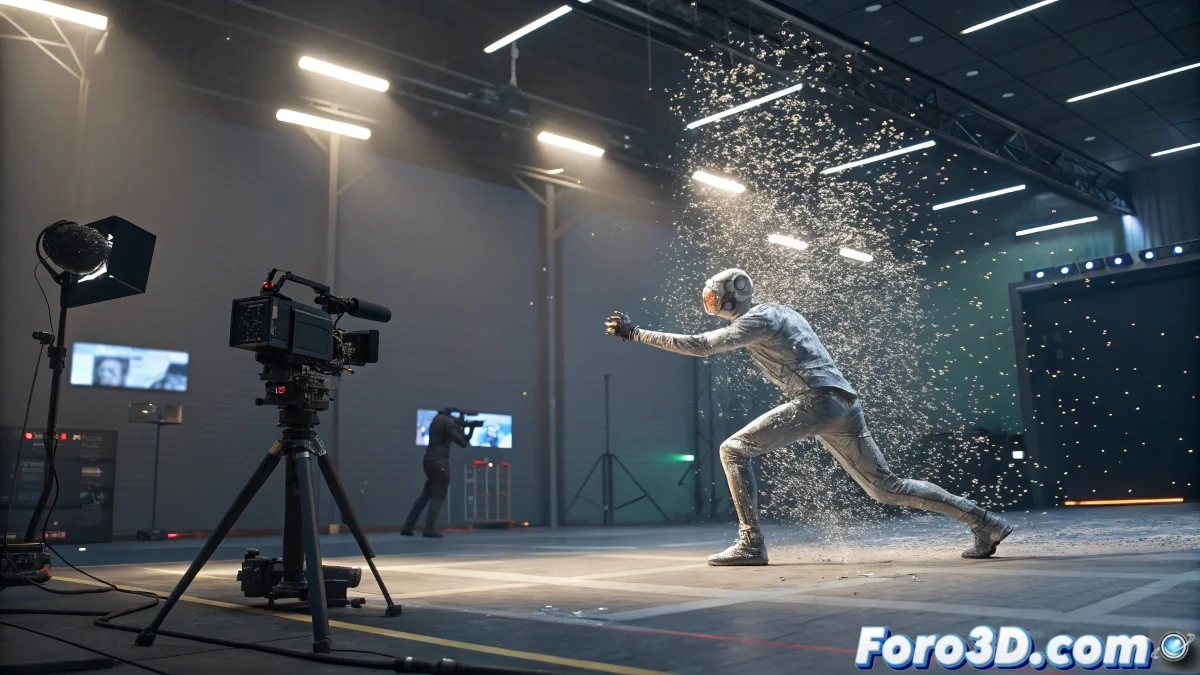
Comment obtenir un effet Bullet Time dans 3ds Max
L'effet célèbre Bullet Time, popularisé par des films comme Matrix, est l'un de ces effets visuels que tout animateur veut essayer un jour. Dans 3ds Max, bien qu'il n'existe pas de bouton magique qui dise Slow Motion Cinématique Niveau Dieu, il existe plusieurs méthodes pour contrôler le temps de la scène et créer cette sensation de temps figé ou extrêmement ralenti.
Méthodes pour manipuler le temps dans 3ds Max
La façon la plus courante d'obtenir un effet de type Bullet Time est de jouer avec la vitesse d'interpolation des clés d'animation et de manipuler le retiming depuis l'éditeur de courbes (Track View – Curve Editor). Voici un résumé de quelques approches que tu peux combiner selon le cas :
- Ajuste les tangentes d'animation : Tu peux ralentir des sections spécifiques de ton animation en étirant les courbes de position, de rotation ou d'échelle dans le Curve Editor.
- Utilise la Time Configuration : Si tu as besoin de plus de résolution de frames, augmente les FPS de ta scène avant de faire le retiming.
- Essaie le Time Warp Modifier : Si tu as 3ds Max 2024 ou supérieur, le modificateur Time Warp te permet de modifier le temps d'exécution d'un objet sans altérer la timeline globale.
Exporte vers After Effects ou Nuke : Tu peux faire un passe de caméra ou de particules et ensuite faire le Bullet Time au niveau de la postproduction en appliquant Retime ou Time Remapping. Plugins externes : Si tu veux aller plus loin, il existe des scripts ou plugins comme TyFlow qui te permettent de manipuler le temps au niveau des particules ou des simulations physiques.
Conseil pour les caméras en Bullet Time
Si ce que tu veux est ce classique balayage de caméra pendant que le temps semble figé, souviens-toi d'utiliser des caméras dupliquées avec de petits offsets de position, ou bien une caméra qui se déplace au ralenti pendant que le reste de la scène reste statique. Tu peux faire cela en ajustant les clés de caméra de manière indépendante.
Cela dit, prépare-toi à des renders éternels. Parce que si quelque chose caractérise le Bullet Time dans 3ds Max, c'est qu'en plus de ralentir le temps... il ralentit aussi ton CPU jusqu'à l'infini et au-delà. !Mais le résultat en vaut la peine ! 🚀