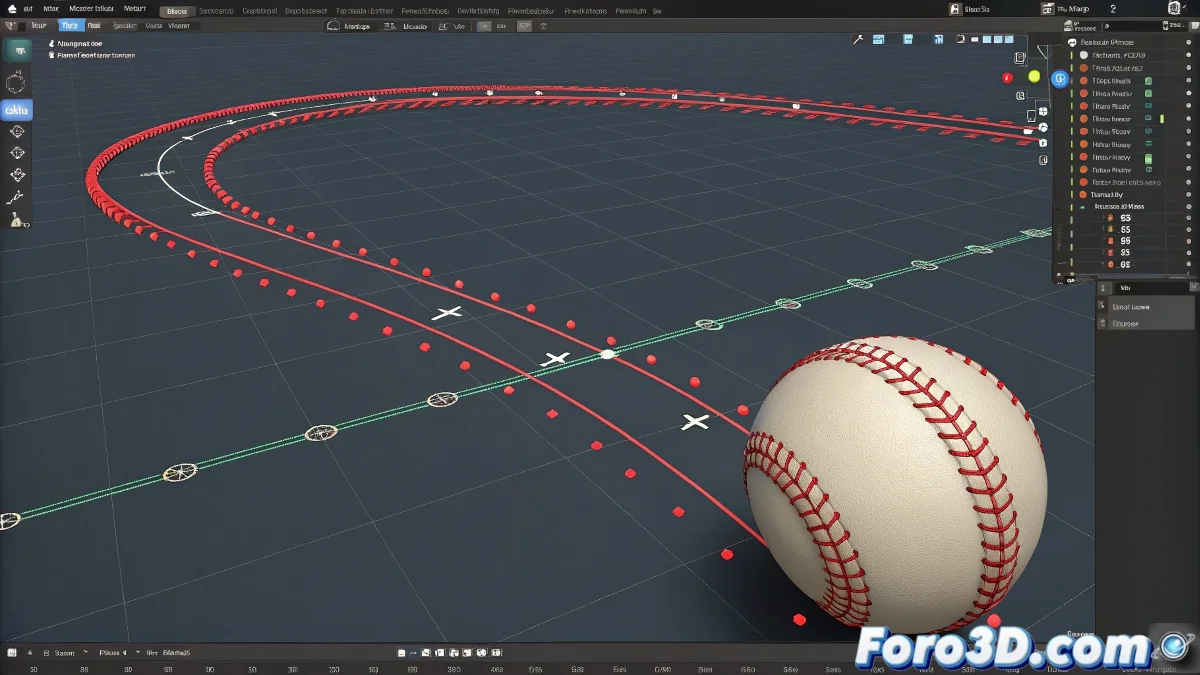
Comment modifier la trajectoire d'un objet animé dans 3ds Max
Quand tu animes un objet dans 3ds Max et que tu souhaites que sa trajectoire soit plus courbe ou ait une forme personnalisée, il ne suffit pas de déplacer les points visibles sur la ligne rouge des trajectoires. Ces points représentent les keyframes et ne peuvent pas être édités directement comme une courbe. Mais ne t'inquiète pas, tu n'as pas besoin d'être un mathématicien pour y arriver ! 📐
La bonne façon de procéder
Pour modifier la trajectoire d'un objet animé, suis ces étapes :
- Va à l'onglet Motion et cherche la section Trajectory.
- Fais un clic droit sur la ligne de trajectoire rouge qui apparaît dans la vue et sélectionne Edit Trajectory.
- En mode édition de trajectoire, des points de contrôle (handles) apparaîtront que tu pourras déplacer librement pour donner une forme courbe au déplacement de l'objet.
En ajustant ces points, tu changes la façon dont l'objet se déplace entre les keyframes, obtenant des mouvements plus naturels, comme une balle qui tombe en décrivant une parabole et non une ligne droite.
Points à prendre en compte
Souviens-toi que la trajectoire ne peut être éditée que si tu as des keyframes établis préalablement sur la position de l'objet. Si tu veux un mouvement très fluide, tu peux aussi ajuster les tangentes de ces points pour que les courbes ne soient pas brusques.
Une autre option est d'utiliser un Spline comme path et de faire suivre l'objet avec un contrôleur de position sur le path. Ainsi, tu as un contrôle total sur la courbe depuis le spline.
En résumé, pour faire tomber ta balle sur une trajectoire courbe dans 3ds Max, tu dois activer le mode d'édition des trajectoires et modifier les points de contrôle qui définissent cette courbe, et non seulement les keyframes de position. Et souviens-toi, si la trajectoire n'est pas fluide, tu pourras toujours blâmer la gravité ! 😉
La pratique et la patience sont essentielles en animation. N'hésite pas à expérimenter avec différentes techniques pour obtenir l'effet désiré !