Comment mettre à jour le firmware sur une imprimante Creality Ender 3 V3 KE
Maintenir le firmware de votre imprimante à jour est essentiel pour corriger les erreurs et accéder à de nouvelles fonctions. Ce processus, bien que simple, nécessite de suivre des étapes précises pour éviter les problèmes. 🛠️
Télécharger le fichier de firmware correct
La première étape consiste à obtenir le fichier officiel depuis le site web de Creality. Il est fondamental de sélectionner le modèle exact de votre imprimante pour éviter les incompatibilités. Le fichier a généralement l'extension .bin et vous devez vous assurer qu'il s'agit de la version la plus récente disponible.
Étapes pour télécharger :- Visitez la section de support ou de téléchargements du site web de Creality.
- Localisez et sélectionnez le modèle Ender 3 V3 KE.
- Téléchargez le fichier .bin du firmware le plus récent.
N'utilisez jamais un fichier de firmware destiné à un autre modèle d'imprimante, vous pourriez endommager le système.
Préparer la carte microSD pour la mise à jour
Vous avez besoin d'une carte microSD formatée correctement. Elle doit utiliser le système de fichiers FAT32 et avoir une capacité maximale de 32 Go pour que l'imprimante la reconnaisse sans problème.
Procédure pour préparer la carte :- Formatez la carte microSD sur votre ordinateur, en choisissant FAT32.
- Copiez le fichier .bin téléchargé directement à la racine de la carte, sans le placer dans des dossiers.
- Éjectez la carte de manière sécurisée depuis le système d'exploitation pour protéger les données.
Exécuter la mise à jour sur l'imprimante
Avec le fichier prêt sur la carte, il est temps de procéder à l'installation sur la machine. Ce processus est automatique, mais ne doit pas être interrompu.
Séquence de mise à jour :- Éteignez complètement l'imprimante Ender 3 V3 KE.
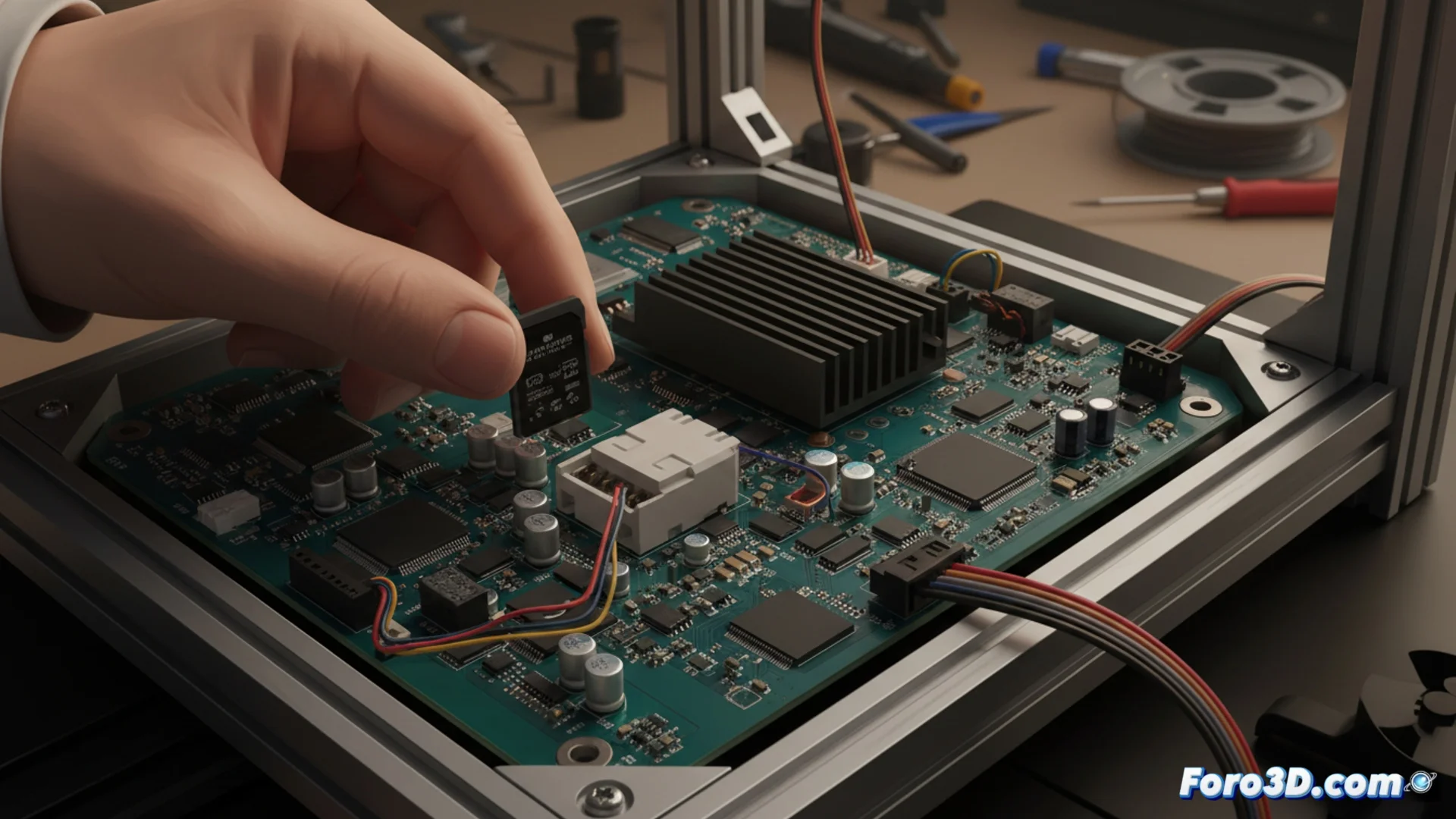
- Insérez la carte microSD préparée dans son emplacement.
- Allumez l'imprimante. Le système détectera le nouveau fichier et commencera la mise à jour automatiquement.
- Observez l'écran, où une barre de progression ou des messages indiqueront l'avancement.
N'éteignez pas l'imprimante ni ne retirez la carte microSD jusqu'à ce que le processus soit terminé et que la machine redémarre seule. La patience est essentielle ici. ⏳
Résoudre les problèmes après la mise à jour
Si après le redémarrage l'écran reste sur une couleur bleue, ne paniquez pas. C'est un contretemps courant qui se résout généralement facilement avec un redémarrage manuel de l'imprimante. Dans la plupart des cas, avec un second allumage, le système démarre normalement et la mise à jour aura été réussie.